Sett opp Disruptive Technologies
Disruptive Technologies-integrasjonen lar deg motta sensordata fra DT Studio (Data Connector) og skrive verdier til valgte datapunkter i Evolo.
Skrevet av Evolo Support
Sist oppdatert 4 dager siden
Før du starter
Før du setter opp applikasjonen, må dette være på plass:
Du har tilgang til riktig bygg i Evolo.
Evolo Gateway er registrert i bygget.
Du har tilgang til prosjektet i DT Studio.
Steg 1: Opprett tilgangsnøkkel i Evolo
Gå til Bruker → Integrasjoner.
Velg fanen API.
Klikk Opprett ny nøkkel.
Fyll inn:
Navn og beskrivelse
Tilgang:
Skriv datapunkter (write:tags)Bygg: velg riktig bygg. Krever bygget tofaktor, må du ha slått på autentiseringsapp på kontoen din for å velge det.
Klikk Opprett.
Kopier tokenet. Det vises bare én gang.
Steg 2: Finn gateway-nøkkelen
Gå til Konfigurasjon → Gateways.
Åpne ønsket gateway.
Kopier verdien i feltet Nøkkel.
Steg 3: Sett opp Data Connector i DT Studio
Opprett en Data Connector i DT Studio.
Sett webhook-URL til:
https://app.evolo.no/api/webhook/dt/{gateway_key}Erstatt
{gateway_key}med gateway-nøkkelen fra Evolo.Legg til header:
Authorization: Bearer <API-token-fra-Evolo>Lagre og aktiver connectoren.
Steg 4: Opprett applikasjonen i Evolo
Gå til Konfigurasjon → Applikasjoner.
Klikk Legg til ny applikasjon.
Velg typen Disruptive Technologies.
Fyll inn:
Navn og beskrivelse
Gateway
Datapunkt-mappinger
Bruk Vis mottatte data fra gateway i Disruptive-formen for å kontrollere hvilke data som faktisk kommer inn.
Virtuelle datapunkter eller datalager er ofte best egnet til denne typen integrasjoner.
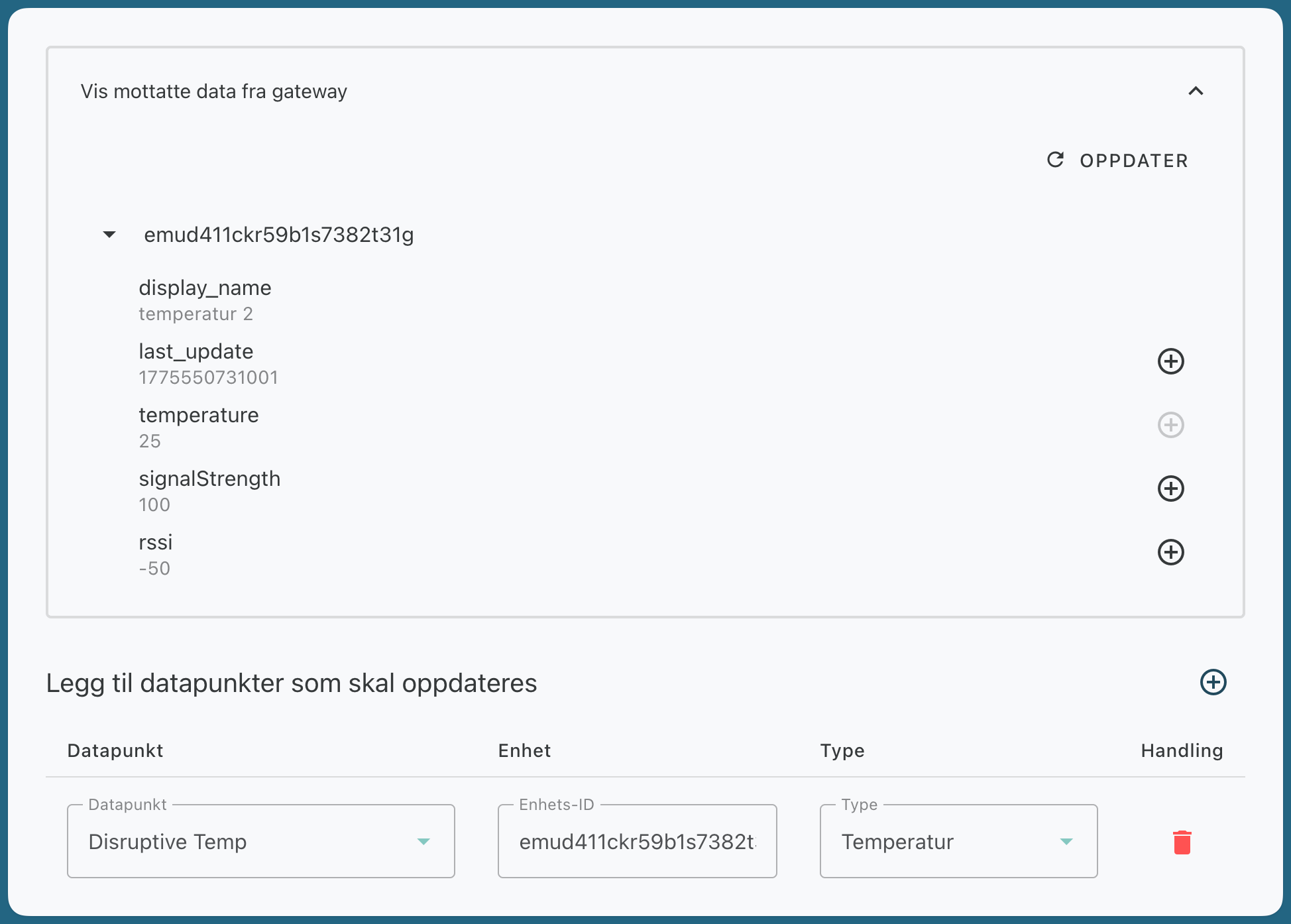
Datapunkt-mapping
For hver mapping fyller du inn:
Datapunkt
Hvilket Evolo-datapunkt som skal oppdateres.
Enhets-IDdevice-id fra DT.
Type
Hvilken DT-verdi som skal skrives.
Støttede typer
Støttede typer inkluderer blant annet:
last_updatetemperaturerelativeHumidityppmpressurewaterPresenttouchCountwindowContactproximitymotionpresenceCountdeskOccupancysignalStrengthrssi
Steg 5: Verifiser oppsettet
Send et testevent fra DT Studio.
Kontroller at verdiene oppdateres i de valgte datapunktene i Evolo.
Var dette nyttig?
Trenger du fortsatt hjelp? Spør teamet