Koble Airthings-enheter til Evolo med MQTT
Med Airthings MQTT Publisher sender Airthings målingene dine til Evolo.
Skrevet av Evolo Support
Sist oppdatert 6 dager siden
Når oppsettet er ferdig, kan du lese verdier som temperatur, radon, CO₂, luftfuktighet og støy i Evolo, med logging, alarmer og visning som for alle andre datapunkter.
Før du starter
For å komme i gang trenger du dette fra Airthings:
En Airthings for Business-konto med minst én enhet online, og tilgang til MQTT Publisher i Airthings Dashboard.
Serienummeret til hver Airthings-enhet du vil hente data fra (vises på enheten og i Airthings Dashboard).
Tilgang til Bruker → Integrasjoner i Evolo for å opprette en MQTT-nøkkel.
Evolo Gateway må ha tilgang til mqtt.evolo.no (Utgående trafikk TCP 8883)
1. Aktiver MQTT og opprett en nøkkel i Evolo
Gå til Konfigurasjon → Gateways:
Åpne gatewayen bygget bruker, huk av Aktiver MQTT og lagre. Noter gatewayens gateway-nøkkel, for eksempel
C2DM-4T4Z-GA71. Den brukes i topicene senere.Gå til Bruker → Integrasjoner, fanen MQTT, og klikk Opprett ny MQTT-klient.
Gi den et navn, velg tilgangen Skriv MQTT, velg bygget, og klikk Opprett.
Kopier brukernavnet (UUID) og tokenet. Tokenet vises bare én gang, og du trenger begge i Airthings senere.
2. Legg til Airthings som enhet i Evolo
Gå til Konfigurasjon → Enheter
Legg til én ny enhet, for eksempel «Airthings». Skriv
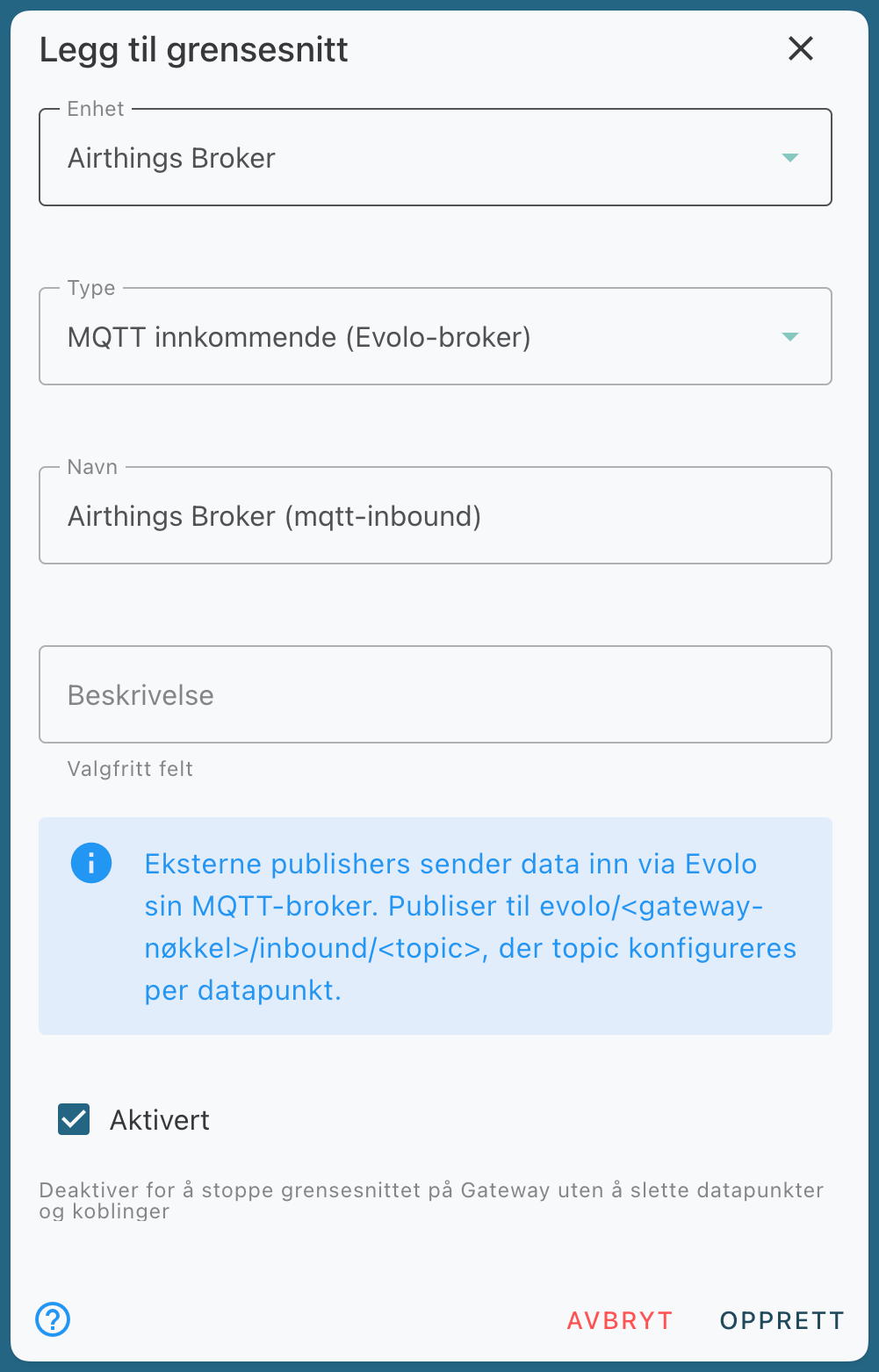
mqtt.evolo.nosom IP-adresse/vertsnavn. Feltet er påkrevd, men brukes ikke til å koble seg til noe for denne typen.Legg til et grensesnitt på enheten med type MQTT innkommende. Ingen andre innstillinger trengs.
Alle Airthings-enhetene i bygget kan ligge bak dette ene grensesnittet. Serienummeret i topicen på hvert datapunkt bestemmer hvilken fysisk enhet verdien kommer fra.
3. Legg til datapunkter
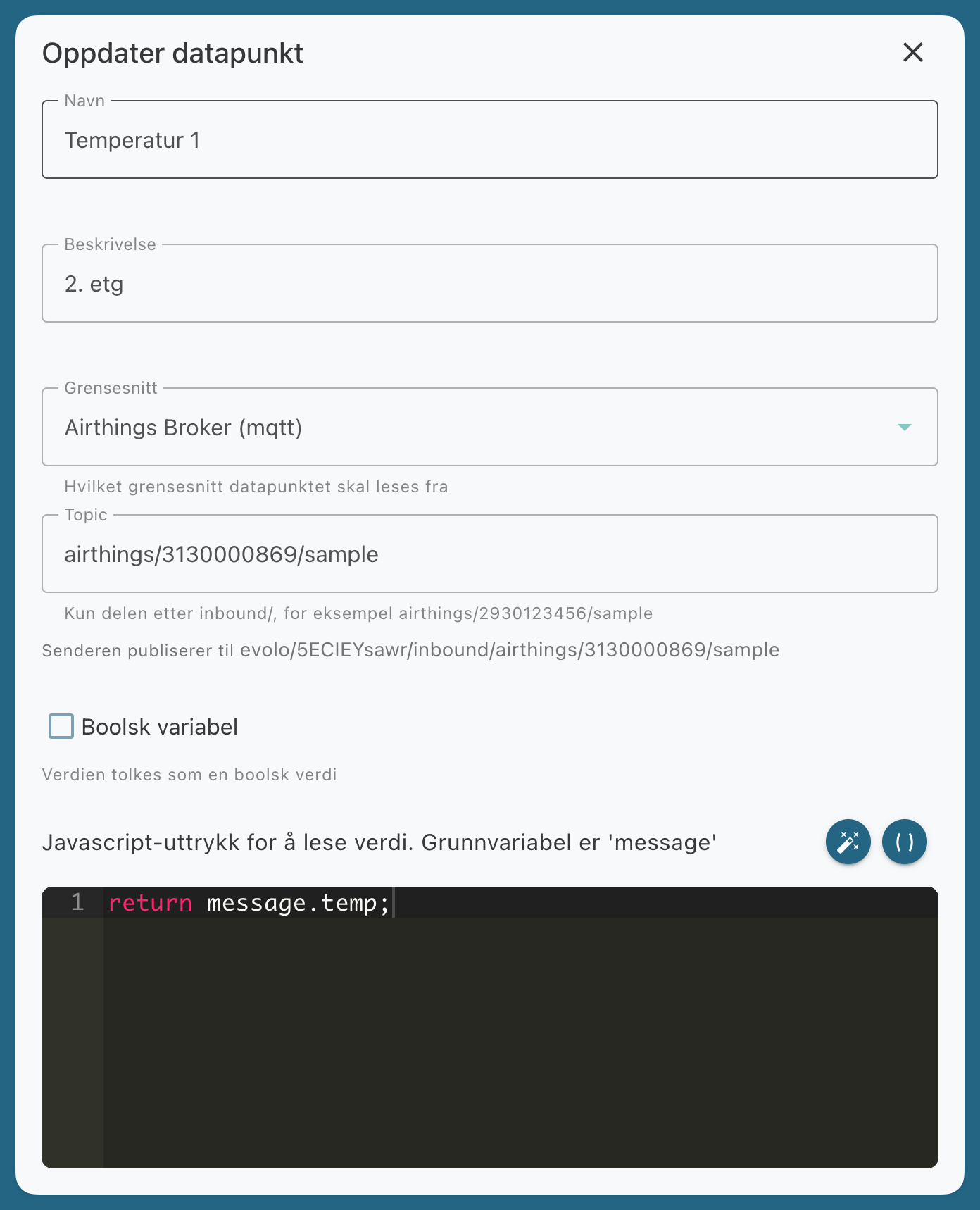
Legg til ett datapunkt per måling du vil lese, for hver Airthings-enhet. Datapunktene for én fysisk enhet bruker samme topic, men ulike uttrykk. Ta gjerne med rom eller enhet i navnet, for eksempel «Rom 109 Temperatur»:
Uttrykk for de vanligste målingene
Importer fra Excel
Har du mange enheter, kan du importere datapunktene fra Excel.
Velg Importer → MQTT innkommende i datapunktlisten og last ned malen. Malen inneholder ferdige rader for Airthings-målingene; kopier radene per enhet, bytt ut serienummeret i topic-kolonnen og fyll inn grensesnittets ID. Alle radene kan peke på samme grensesnitt.
4. Sett opp Airthings MQTT Publisher
I Airthings Dashboard, under Integrasjoner → MQTT Publisher, oppretter du en tilkobling til Evolo:
Når du lagrer og aktiverer publisheren, sender Airthings én testmelding fra serienummer 0000000000. Den bekrefter tilkoblingen, men treffer ingen datapunkter og kan ignoreres.
5. Test
Airthings-enheter måler og rapporterer omtrent hvert 5. minutt, så regn med 5 til 10 minutter fra publisheren er aktivert til første verdi vises.
Åpne et datapunkt i Evolo og klikk Les datapunkt for å se siste mottatte verdi. Du kan også abonnere på evolo/<gateway-nøkkel>/tags/# med en MQTT-klient og se verdiene komme inn.
NB! Evolo Gateway må ha tilgang til mqtt.evolo.no (Utgående trafikk TCP 8883)
Feilsøking
Trenger du hjelp? Ta kontakt med din installatør eller vår support på support@evolo.no