Importer datapunkter fra Excel
Her ser du hvordan du importerer flere datapunkter samtidig i Evolo ved hjelp av en Excel-mal.
Skrevet av Evolo Support
Sist oppdatert Omtrent en måned siden
Andre måter å legge til datapunkter på
Denne artikkelen handler om import fra Excel. For noen protokoller finnes det også egne alternativer:
KNX: import fra ETS XML
BACnet: import fra EDE og BACnet Discovery
OPC-UA: OPC-UA Scanner
Slik gjør du det
Gå til Konfigurasjon og velg Datapunkter.
Klikk på Excel-import og velg ønsket protokoll.
Klikk Last ned mal.
Åpne malen i Excel.
Fyll inn parameterne for datapunktene i arket
Datapoints.Velg den oppdaterte malen i importdialogen.
Klikk Importer.
Oppdater eksisterende datapunkter
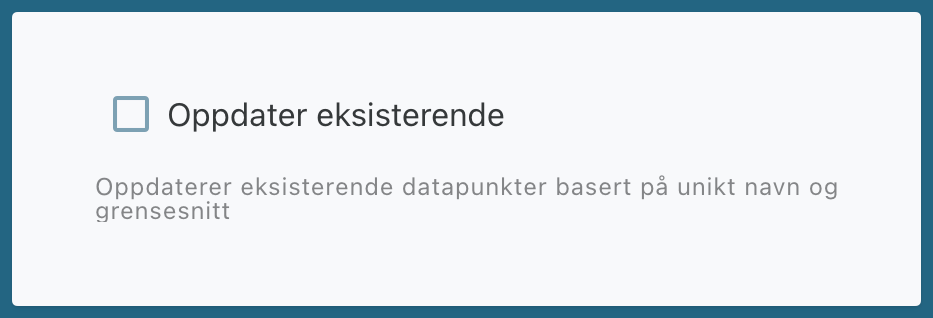
Du kan aktivere Oppdater eksisterende for å oppdatere datapunkter som allerede finnes. Evolo bruker unikt navn og grensesnitt for å finne riktige datapunkter og unngå duplikater.
Oppdater basert på ID
Når du skal oppdatere eksisterende datapunkter, kan du huke av denne for å matche på ID istedenfor navn, slik at datapunkter kan få nytt navn. Du må ha ID-kolonnen i Excel-arket som importeres.

Felles felt
Noen felter går igjen i alle protokoller.
Name
Påkrevd. Navnet på datapunktet. Dette er navnet som vises når datapunktet senere brukes i systemet, for eksempel i en komponent i en visning. Det anbefales å bruke et konsekvent merkesystem.
Description
Valgfritt. En ekstra beskrivelse av datapunktet.
Interface
Påkrevd. Identifikatoren for grensesnittet som datapunktet skal lese fra. Denne peker til riktig fysisk enhet og riktig grensesnitt. Du finner identifikatoren i tabellvisningen under Konfigurasjon for grensesnitt.
Unit
Benevnelse eller måleenhet, for eksempel %, ppm eller l/s.
Return statement
Valgfritt. JavaScript for behandling av innkommende melding.
Payload statement
Valgfritt. JavaScript for behandling av utgående melding.
Protokollspesifikke felt
KNX
Import fra ETS
Du kan også importere fra ETS ved å eksportere prosjektet til XML og laste opp filen i dialogen for KNX XML. Da får du et Excel-ark i Evolo-format der støttede DPT-er er validert. Etter at du har behandlet filen, kan du laste den opp igjen i KNX-importen.
Felt for KNX
DPT: Dataformatet toppsystemet forventer fra KNX-systemet.
Group Address: Gruppeadressen som brukes for å lese data fra KNX.
Log-Type: Velg Standard eller Accumulating.
Log-Interval: Påkrevd hvis du har valgt log-type. Mulige valg er OneMinute, FiveMinute og Event.
Supports-Read: Gjør at Evolo kan sende ReadGroupAddress hvis det ikke finnes oppdatert verdi på bussen. Dette bør bare brukes hvis funksjonen er støttet og aktivert i ETS.
Viktig å vite om logging for KNX
Log-Interval bør settes ut fra at KNX er en hendelsesbasert buss.
Eventer som regel riktig valg for KNX.OneMinuteellerFiveMinutekan brukes hvis du har behov for fast intervall, men dette er vanligvis ikke nødvendig.
Modbus
For Modbus bruker du Excel-mal og fyller inn adresse og tekniske parametere for hvert datapunkt.
Støttede funksjonskoder er FC01, FC02, FC03 og FC04.
Skriveforespørsler for FC01 og FC03 velges automatisk av systemet.
Felt for Modbus
Datatype: Forteller hvordan dataene skal dekodes, for eksempel INT16, BOOL eller FLOAT32.
Function Code: Funksjonskoden som skal brukes i forespørselen.
Address: Adressen til Modbus-registeret.
Querysize: Brukes for bool med FC3 og FC4. Angir størrelse på minneområdet, 16, 32 eller 64.
Bitnumber: Brukes for bool med FC3 og FC4.
Weight: Skalerer mottatt verdi.
Log-Type: Standard eller Accumulating.
Log-Interval: Påkrevd hvis du har valgt log-type. OneMinute, FiveMinute eller Event
Viktig å vite om logging for Modbus
Log-Interval bør settes ut fra at Modbus normalt leses ved polling.
OneMinuteellerFiveMinuteer som regel riktig valg for Modbus.Eventbør bare brukes ved behov.
Ved Event leser ModbusTCP-driveren datapunktet syklisk hvert andre sekund. Det kan gi høy oppløsning, men også mer trafikk og belastning.
MQTT
For MQTT bruker du Excel-mal og fyller inn topic og eventuelle uttrykk for behandling av innkommende og utgående meldinger.
Felt for MQTT
QOS: Quality of Service-nivå for MQTT.
Topic: Adressen til datapunktet.
Bool: Valgfritt. Angir om datapunktet er boolsk.
Retain: Valgfritt. Angir om retain-flagg skal settes på utgående meldinger.
Decimals: Valgfritt. Antall desimaler som vises som standard.
Log-Type: Valgfritt. Standard eller Accumulating.
Log-Interval: Valgfritt. OneMinute, FiveMinute eller Event.
Viktig å vite om logging for MQTT
Log-Interval bør settes ut fra hvordan meldinger kommer inn på topicen.
Eventer riktig når datapunktet oppdateres ved innkommende meldinger fra et eksternt system.OneMinuteellerFiveMinutekan brukes hvis du ønsker logging i faste intervaller i stedet.
Ved Event logges datapunktet når det kommer nye meldinger.
BACnet
Import fra EDE-fil
Du kan også importere fra EDE-fil. Da laster du opp filen i dialogen for BACnet EDE, og får et Excel-ark i Evolo-format der støttede objekter er validert. Etter at du har behandlet filen, kan du laste den opp igjen i BACnet-importen.
Felt for BACnet
Object Type: Objekt-typen i BACnet-enheten.
Instance Number: Adressen til datapunktet i BACnet-enheten.
Property Type: Egenskapen datapunktet refererer til. I denne artikkelen er det kun present value som støttes i importen.
Log-Type: Valgfritt. Standard eller Accumulating.
Log-Interval: Påkrevd hvis du har valgt log-type. OneMinute, FiveMinute eller Event.
Støttede objekt-typer i BACnet-import
Evolo støtter følgende objekt typer i importen:
Analog input
Analog output
Analog value
Binary input
Binary output
Binary value
Viktig å vite om logging for BACnet
Log-Interval bør settes ut fra hvordan BACnet-enheten leverer oppdateringer.
Eventkan brukes hvis enheten støtterSubscribeCOV.OneMinuteellerFiveMinuteer tryggere valg hvis enheten ikke støtter hendelsesbaserte oppdateringer.
Event anbefales derfor ikke hvis enheten ikke støtter SubscribeCOV.
Du kan også bruke vår BACnet Discovery for enklere import av datapunkter.
OPC-UA
For OPC-UA bruker du Excel-mal og fyller inn node og datatype.
Felt for OPC-UA
Node ID: Identifikatoren for noden i OPC-serverens adresserom.
Datatype: Datatypen til datapunktet.
Decimals: Valgfritt. Antall desimaler som vises som standard.
Log-Type: Valgfritt. Standard eller Accumulating.
Log-Interval: Påkrevd hvis du har valgt log-type. OneMinute, FiveMinute eller Event.
Viktig å vite om logging for OPC-UA
Log-Interval bør settes ut fra hvordan datapunktet oppdateres i OPC-UA-serveren.
Bruk
Eventhvis datapunktet oppdateres hendelsesbasert eller push-basert.Bruk
OneMinuteellerFiveMinutehvis datapunktet bør leses med faste intervaller.
Du kan også bruke vår OPC-UA Scanner for enklere import av datapunkter.