Koble Outlook-kalender til Evolo
Her ser du hvordan du kobler en delt Outlook-kalender til Evolo. Når oppsettet er ferdig, synkroniseres nye, endrede og slettede hendelser til Evolo.
Skrevet av Evolo Support
Sist oppdatert 6 måneder siden
Før du starter
Før du kan abonnere på kalenderen i Evolo, må kalenderen deles med kalender@evolo.no. Dette gjelder både vanlige Outlook-kalendere og ressurser. For ressurser må du logge inn i Outlook Web med riktig bruker før du deler kalenderen.
Tillatelsen må være minst «Kan se alle detaljer».
Slik gjør du det
Del kalenderen med
kalender@evolo.noi Outlook.Gå til Konfigurasjon og velg Kalenderoppsett i Evolo.
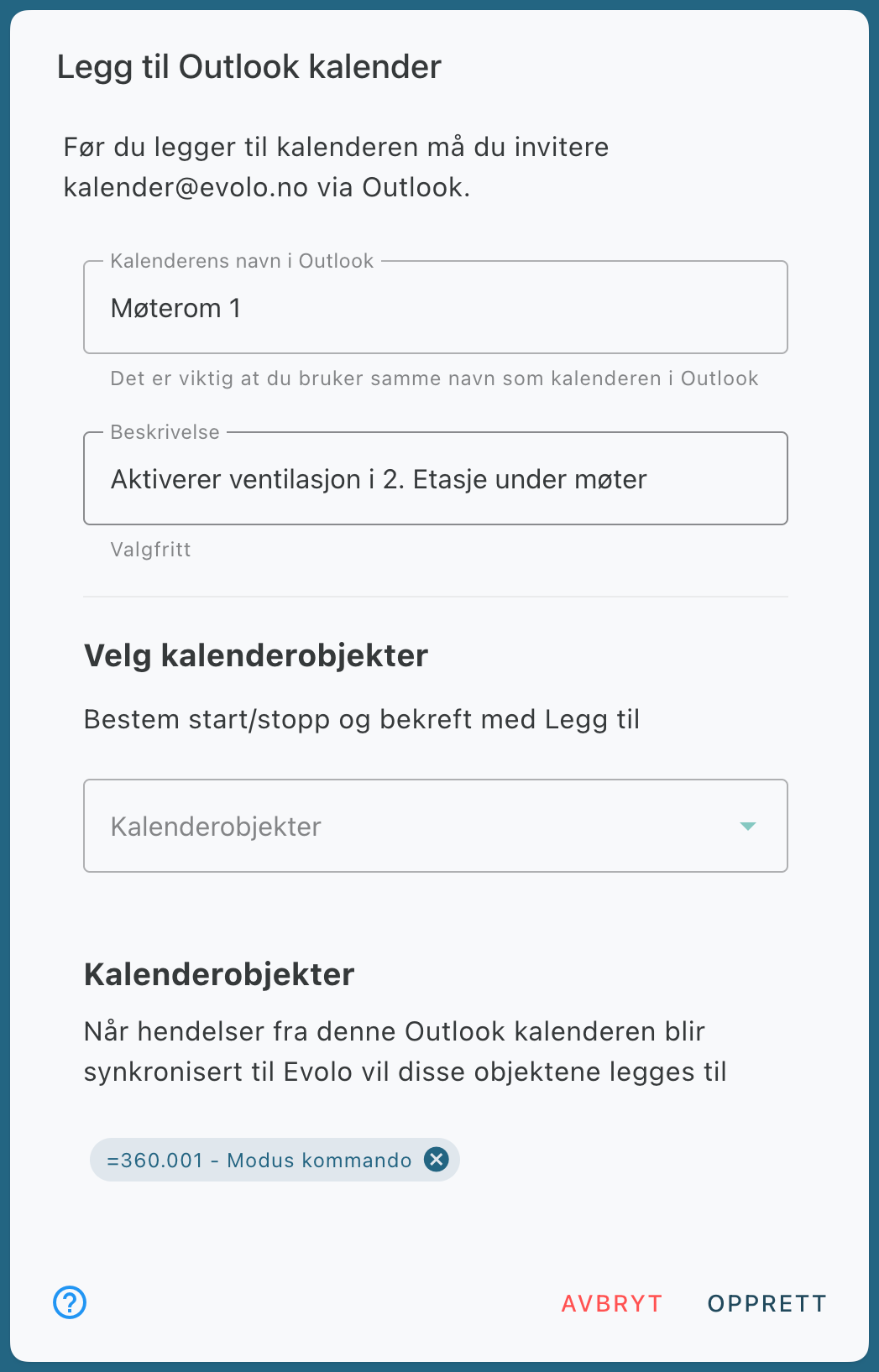
Åpne Outlook kalendere og klikk Legg til Outlook kalender.
Skriv inn kalenderens navn slik det står i Outlook, og legg eventuelt inn en beskrivelse.
Velg hvilke kalenderobjekter som skal legges til i nye hendelser, og definer start og slutt.
Klikk Legg til.
Klikk Opprett for å abonnere på kalenderen.
Slik fungerer synkroniseringen
Når kalenderen er koblet til, blir nye hendelser fra den delte kalenderen synkronisert til Evolo. Hendelsene beholder samme start- og sluttid som i Outlook, og får de forhåndsdefinerte kalenderobjektene du har valgt i oppsettet.
Hvis du for eksempel har valgt et ventilasjonsobjekt i oppsettet, blir dette lagt til automatisk i nye hendelser fra Outlook-kalenderen.
Outlook oppdaterer delte kalendere omtrent hver tredje time. Det kan derfor ta opptil tre timer før nye hendelser vises i Evolo.
Feilsøking
Kalenderen synkroniseres ikke
Sannsynlig årsak:
Kalenderen er ikke delt med kalender@evolo.no, eller navnet på kalenderen i Evolo stemmer ikke helt med navnet i Outlook.
Løsning:
Kontroller at kalenderen er delt riktig, at tillatelsen er minst «Kan se alle detaljer», og at kalendernavnet er skrevet nøyaktig likt som i Outlook.
Nye hendelser vises ikke med en gang
Sannsynlig årsak:
Det er forsinkelse i oppdateringen av delte Outlook-kalendere.
Løsning:
Vent opptil tre timer, og sjekk deretter på nytt.