Legg til logging for et datapunkt
Når logging er aktivert, samler gatewayen inn verdier fra datapunktet etter valgt type og intervall.
Skrevet av Evolo Support
Sist oppdatert 4 måneder siden
Slik gjør du det
Gå til Konfigurasjon og velg Logging.
Klikk Legg til logging.
Velg datapunktet som skal logges.
Velg type logging.
Velg intervall.
Lagre.
Velg intervall
Velg hvor ofte toppsystemet skal hente data.
1 min og 5 min gjør at toppsystemet sender en forespørsel til bygget etter data med valgt intervall.
Ved endring logger data så snart oppdateringer er tilgjengelige. Dette bør bare brukes for hendelsesbaserte protokoller, som KNX og BACnet.
Velg type
Standard viser loggede data som et linjediagram.
Akkumulerende viser data som et søylediagram og passer for eksempel for energimålere.
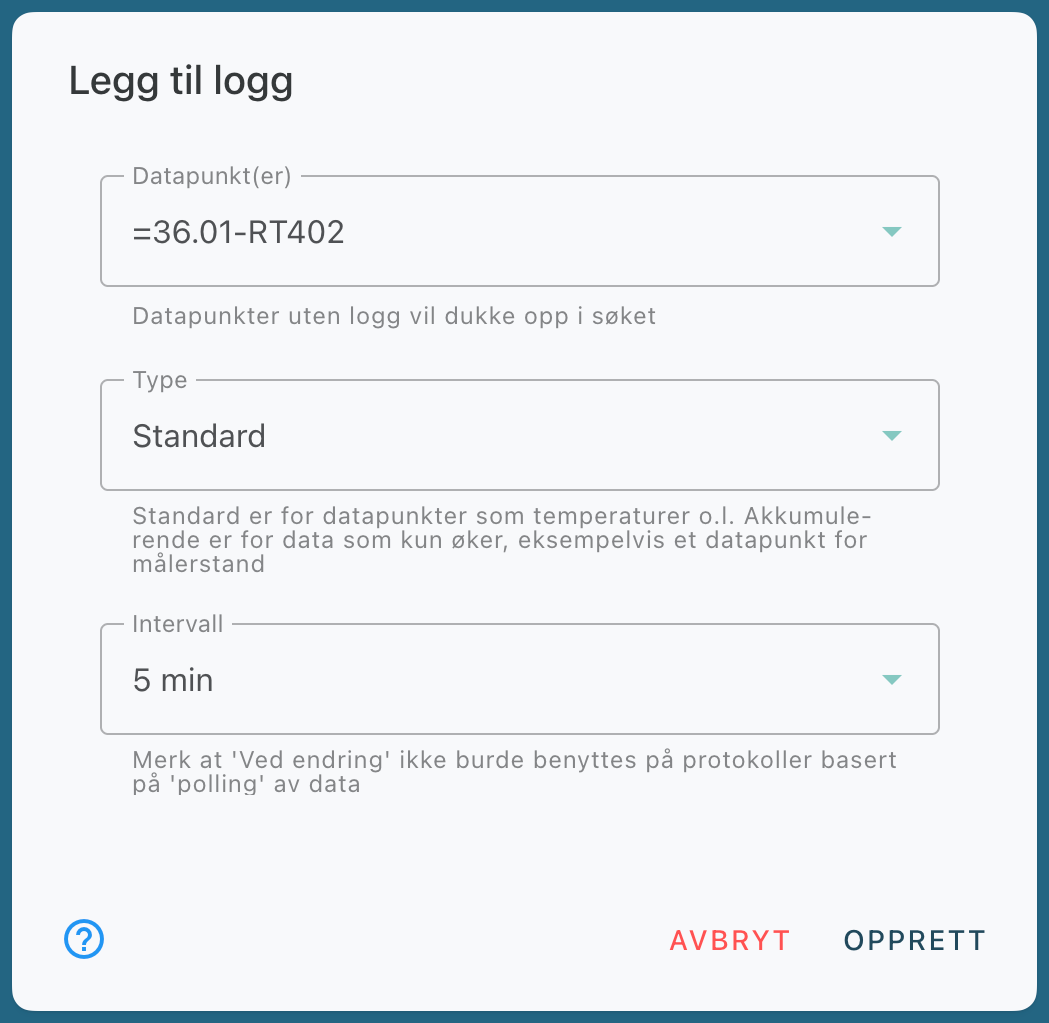
Når loggingen er lagt til, kan du fortsette med visninger, alarmer, og kalender.
Farge og Y-akse i grafer
Når loggingen er opprettet, kan du åpne loggpunktet igjen for å styre hvordan datapunktet vises i grafer.
Farge
Velg en fast farge dersom datapunktet alltid skal vises med samme farge i grafer.
Y-akse
Velg hvilken y-akse datapunktet skal bruke i grafer:
Venstre
Høyre
Hvis feltet står tomt, velger Evolo y-akse automatisk basert på datapunktene og enhetene som vises i grafen.
Oppdater flere loggpunkter
Du kan også markere flere loggpunkter og oppdatere farge eller y-akse samtidig.
Ved masseoppdatering betyr tom verdi at eksisterende innstilling ikke endres.
Feilsøking
Loggingen stopper opp
Sannsynlig årsak:
Gatewayen har feil tidsinnstillinger.
Løsning:
Kontroller at gatewayen har riktig tid. Du kan bruke NTP for å holde klokken synkronisert.