Lokale visninger på Evolo Gateway
Følg med på og betjen anlegget fra skjermer i bygget, også når bygget mister internett. Skjermen går rett mot gatewayen og svarer raskere.
Skrevet av Evolo Support
Sist oppdatert Omtrent en time siden
Før du starter
Du trenger rollen Installatør i bygget.
Gatewayen må være tilkoblet Evolo når du velger visninger, så den får oppsettet.
PC-en eller skjermen må være på samme nettverk som gatewayen og nå den på port 8080.
Velg visninger
Åpne gatewayen
Gå til Konfigurasjon og velg Gateway. Åpne gatewayen og velg fanen Lokale visninger.
Velg visninger
Huk av visningene som skal kunne åpnes lokalt. Slå på Skrivetilgang for visninger der brukerne skal kunne endre verdier, for eksempel settpunkter. Uten skrivetilgang kan visningen bare leses.
Lagre
Klikk Lagre. Første gang lager Evolo et sterkt lokalt passord. Gatewayen får visningene i løpet av noen sekunder.
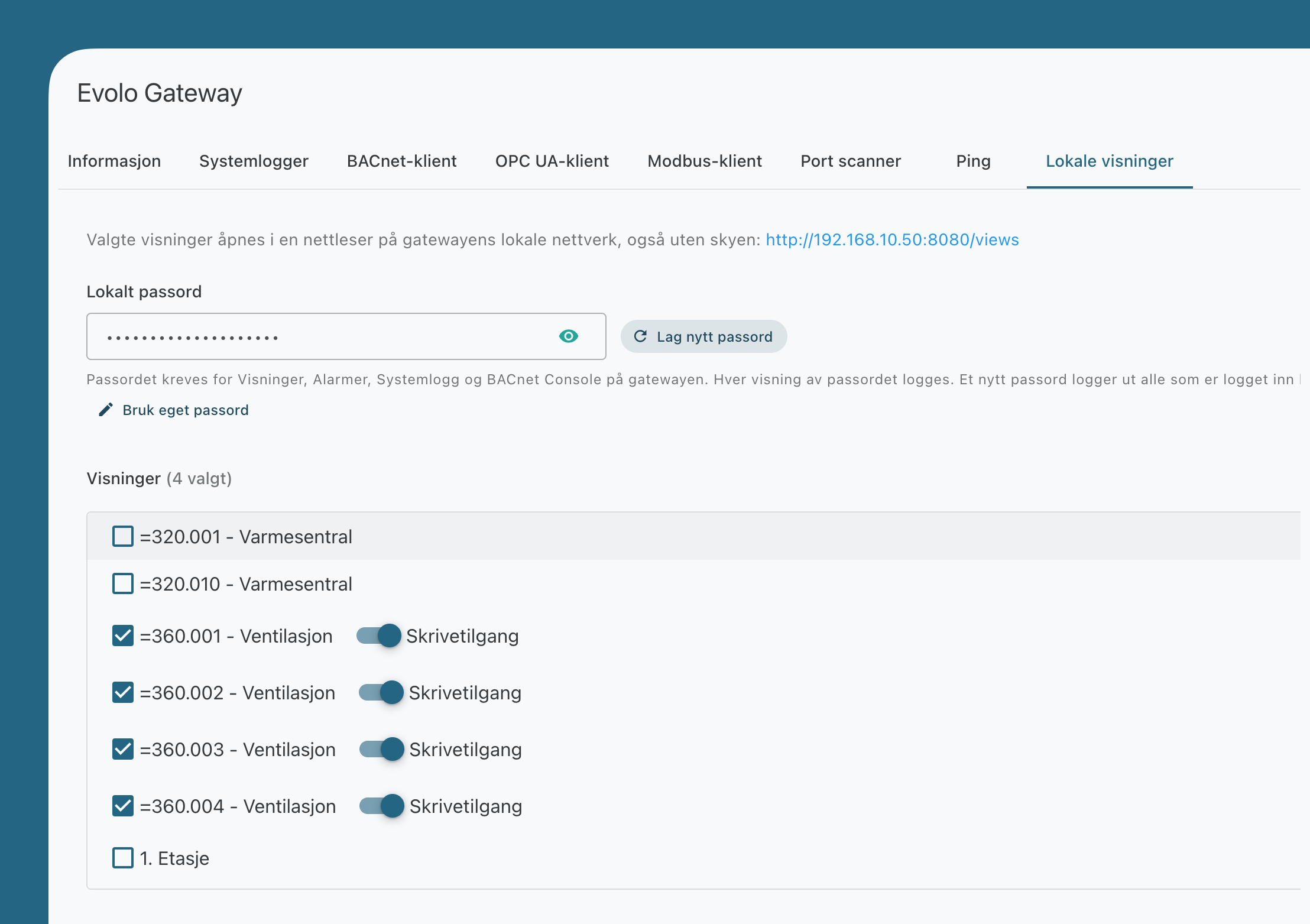
En visning kan bare velges når alle datapunktene i den ligger på denne gatewayen. Visninger med datapunkter på andre gatewayer står under visninger kan ikke velges, med navnet på gatewayene de bruker.
Lokalt passord
Passordet beskytter alle de lokale verktøyene på gatewayen.
Vis og kopier: klikk øyet i passordfeltet for å se passordet, og kopier det med knappen ved siden av. Hver gang passordet vises, blir det logget.
Eget passord: klikk Bruk eget passord og skriv inn et passord på minst 8 tegn.
Nytt passord: klikk Lag nytt passord.
Et nytt passord logger ut alle som er logget inn lokalt, også skjermer med «Husk denne skjermen».
Åpne visningene lokalt
Gå til adressen
Åpne http://<gatewayens IP-adresse>:8080/views i en nettleser på byggets nettverk. Er IP-adressen lagt inn under fanen Informasjon, vises lenken i fanen Lokale visninger.
Logg inn
Skriv inn det lokale passordet. Huk av Husk denne skjermen på faste skjermer, så holdes de innlogget til passordet endres. Ellers varer innloggingen i 8 timer, og den fornyes så lenge siden er i bruk.
Velg visning
Visningene står under de samme menyene som i Evolo. Visninger som ikke ligger i en meny, står under Andre.
Sett opp en berøringsskjerm eller infoskjerm
I kioskmodus viser skjermen bare visningen, uten menylinjen.
Kopier lenken
Åpne visningslisten fra en PC på byggets nettverk, og klikk Kopier lenke ved visningen. Lenken slutter på ?kiosk=1.
Åpne lenken på skjermen
Åpne lenken i nettleseren på skjermen. Still gjerne inn nettleseren til å åpne den i fullskjerm når skjermen starter.
Logg inn én gang
Skriv inn det lokale passordet. Husk denne skjermen er allerede huket av, så skjermen holdes innlogget til passordet endres.
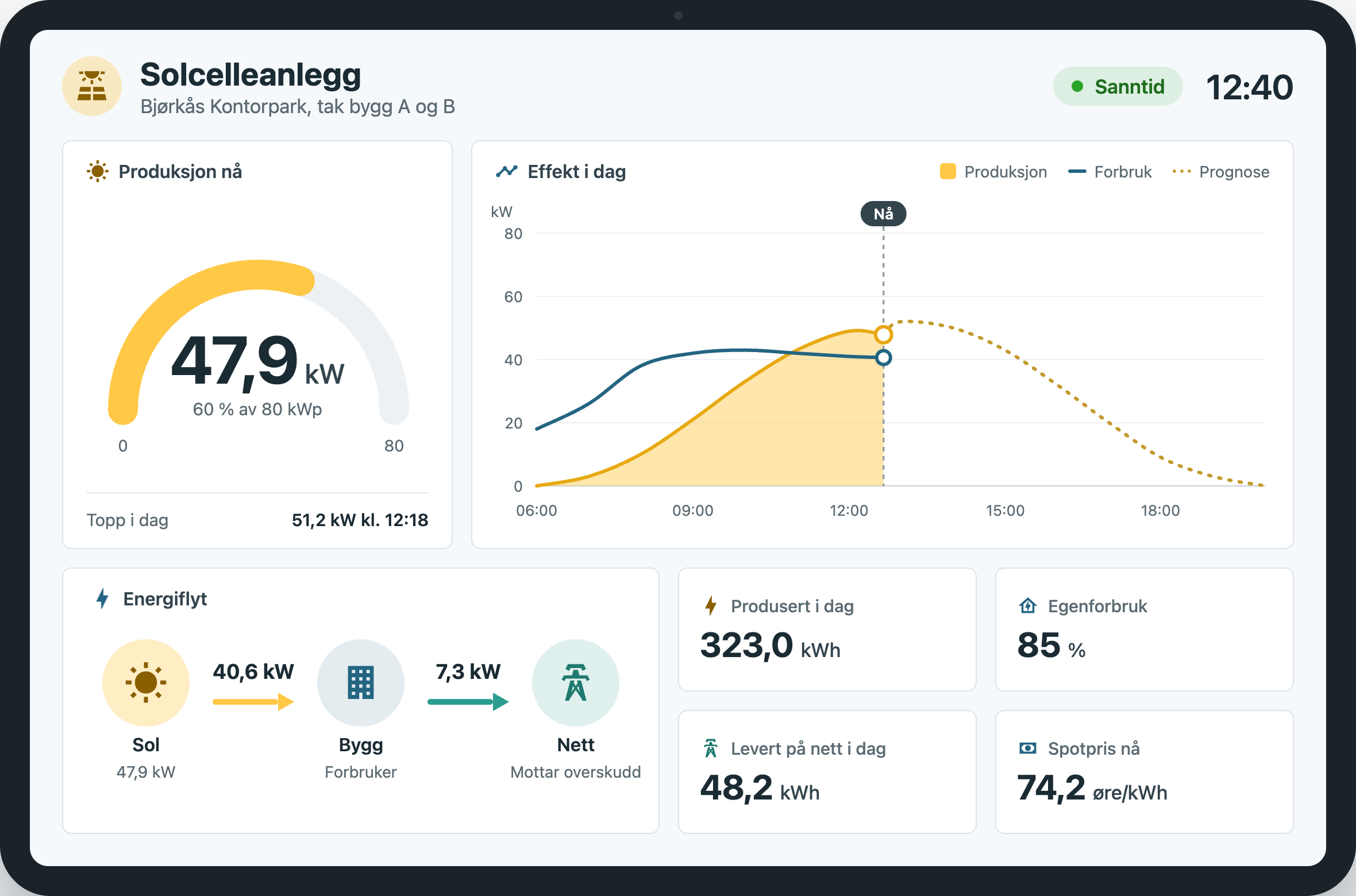
Berøringsskjerm eller infoskjerm? Slå på Skrivetilgang for visningen når driftspersonellet skal kunne endre settpunkter eller starte og stoppe utstyr på skjermen. På en infoskjerm som bare skal vise verdier, lar du den være av.
Dette finner du på gatewayen
Visninger: verdiene oppdateres fortløpende. Klikk på en verdi som logges for å se en sanntidsgraf over de siste 15 minuttene, fra da siden ble åpnet.
Alarmer: aktive alarmer, alarmer som venter på forsinkelsen, og alarmer som ikke er sendt til Evolo ennå. Alarmer kvitteres i Evolo.
Systemlogg: gatewayens loggfiler, når logging til disk er slått på. Se Les systemloggen til Evolo Gateway.
BACnet Console: verktøy for å finne BACnet-enheter og lese og skrive verdiene deres, rett på byggets nettverk.
Du logger ut med Logg ut øverst til høyre.
Dette virker ikke lokalt
Historikk: gatewayen har ikke loggdataene. Grafer i visningene viser sanntidsverdier.
Gamle HVAC-figurer: vises som «Gammel figur». Bytt dem ut med figurene under HVAC i visningsbyggeren.
Fjern lokale visninger
Fjern avhukingen for visningene og klikk Lagre.
Passordet beholdes og beskytter fortsatt alarmer, systemlogg og BACnet Console. Fjernes gatewayen fra bygget, slettes både visningene og passordet på gatewayen.
Var dette nyttig?
Trenger du fortsatt hjelp? Spør teamet