Bruk visningsbyggeren
Du kan legge til komponenter og kontainere, og tilpasse oppsettet for både fri og fast plassering.
Skrevet av Evolo Support
Sist oppdatert 22 minutter siden
Åpne visningsbyggeren
Åpne Visninger
Gå til Oppsett og velg Visninger.
Åpne byggeren
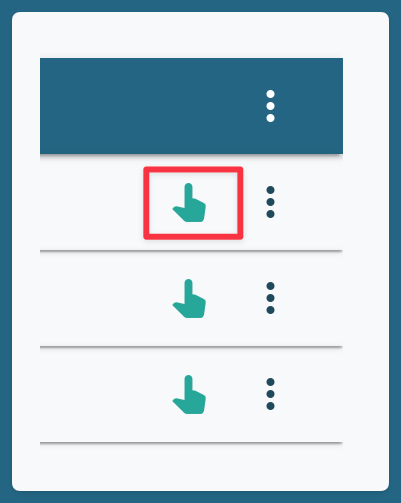
Finn visningen du vil redigere. Klikk på ikonet for å åpne visningsbyggeren.
Menyfunksjoner
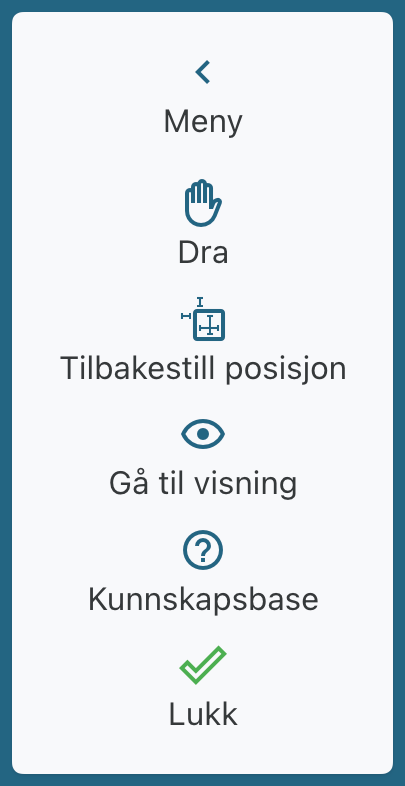
Visningsbyggeren har en egen meny med funksjoner og verktøy.
Dra eller peker
Bruk Dra når du vil flytte deg rundt i visningen eller zoome.
Bruk Peker når du vil velge og markere elementer.
Tilbakestill posisjon
Nullstiller visningen tilbake til midten.
Gå til visning
Åpner visningen i brukermodus.
Lukk
Lukker visningsbyggeren og går tilbake til oversikten.
Snarveier
Du kan bruke disse snarveiene i visningsbyggeren:
Shift bytter mellom peker og dra eller zoom
Ctrl + klikk velger flere elementer og klikk på nytt for å fjerne et element fra utvalget
piltaster flytter valgte elementer
Ctrl + C og Ctrl + V kopierer og limer inn elementer
Ctrl + Z angrer siste handling (flytting, størrelse, rotasjon, sletting)
Ctrl + Y eller Ctrl + Shift + Z gjør om igjen
Komponenter
Komponenter viser eller styrer datapunkter, for eksempel verdier, brytere, grafer og målere. Alle komponentene og feltene deres er forklart i Komponenter i visningsbyggeren.
Kontainere
Kontainere samler komponenter og bygger opp oppsettet, for eksempel rom, bokser, tabeller og bilder. Figurer og HVAC-symboler bruker du til å tegne anlegg og prosessbilder. Alt er forklart i Kontainere, figurer og HVAC-symboler.
Bygg dashboards
Du kan bruke visningsbyggeren til å sette opp dashboards.
Med fast plassering kan du bygge dashboards med widgets og kort.
Eksempler på widgets er:
Inneklima
Alarmer
Ventilasjon
Kalender
Du kan også sette opp dashboard per bygg.
For bygg-dashboard kan du for eksempel vise:
inneklimastatistikk per etasje
sammendrag av aktive alarmer
status på ventilasjonsanlegg
Sett målingstype på komponenter
Knytt målingstype til komponenter for å bruke dem i dashboard, rapporter og visninger.
Åpne Komponenter
Klikk Informasjon i menyen i visningsbyggeren. Gå til fanen Komponenter.
Velg målingstype
Velg målingstype for hver komponent.
Sett målingstype på flere samtidig
Kryss av for komponentene, velg målingstype i Målingstype for valgte og klikk Bruk på … valgte. Klikk på brikken komponenter uten målingstype for å vise bare dem som mangler.

Rom - Temperatur vil gi systemet instrukser om at verdien fra denne komponenten skal vises i Dashboardets Inneklima-widget.
Import og eksport
Du kan eksportere og importere visninger for å jobbe raskere.
Eksport
Eksporter komponenter og kontainere til Excel.
Dette kan være nyttig når du vil:
kopiere oppsett
gjøre større endringer utenfor visningen
Import
Importer en malfil eller en redigert eksport tilbake i visningen.
Før du bekrefter importen, kan du se en forhåndsvisning av komponenter og kontainere.
Importen legger alltid til nye elementer. Den oppdaterer ikke komponenter og kontainere som allerede finnes i visningen. Importerer du en redigert eksport tilbake i samme visning, får du derfor alt to ganger. Slett elementene du vil erstatte før du importerer, eller importer til en ny, tom visning.
Tips og triks
Eksporter en eksisterende visning først hvis du vil bruke den som mal.
Bruk Ctrl + klikk når du vil redigere flere elementer samtidig.
Tilpass bredde og høyde på visningen slik at innholdet vises riktig på ulike skjermer.
Bruk fri plassering når plasseringen av elementene er viktig.
Bruk fast plassering når du vil ha et ryddig og standardisert dashboard.
Bruk Ctrl + Z for å angre siste handling, for eksempel hvis du flytter eller sletter noe ved en feil. Ctrl + Y (eller Ctrl + Shift + Z) gjør handlingen om igjen.
Neste steg
Var dette nyttig?
Trenger du fortsatt hjelp? Spør teamet