Sett opp maksimalvokter
Maksimalvokteren brukes til effektstyring og belastningskontroll, slik at timeeffekten holder seg under en definert grense.
Skrevet av Evolo Support
Sist oppdatert Omtrent 2 timer siden
Maksimalvokteren overvåker både faktisk effektuttak og forbruk over tid.
Hvis prognosen viser at timen vil overstige grensen, kobles laster ut trinnvis.
De største lastene, eller lastene som har vært lengst tilkoblet, kobles ut først. Når det igjen er ledig effekt, kobles laster inn igjen med prioritet til de som har vært lengst frakoblet.
Slik gjør du det
Åpne applikasjonslisten
Gå til Oppsett og velg Applikasjoner. Klikk Legg til applikasjon.
Fyll inn navn og gateway
Fyll inn navn, eventuelt en beskrivelse og velg gateway.
Velg måledatapunkter
Velg datapunkt for målerstand. Dette må være et akkumulerende datapunkt. Velg datapunkt for effekt.
Velg statusdatapunkt
Velg eventuelt datapunkt for statusskriving.
Statuspunktet kan brukes til å vise hvilket utkoblingstrinn maksimalvokteren jobber på. 0 betyr at maksimalvokteren ikke er aktiv.
Angi grense og laster
Angi ønsket effektgrense. Legg til datapunkter og eller kalenderobjekter som skal kobles ut ved behov. Klikk Opprett.
Felter
Gateway: gatewayen applikasjonen skal kjøre på. Den kan ikke endres etter at applikasjonen er opprettet.
Navn: navnet på applikasjonen. Står feltet tomt, får applikasjonen navnet Maksimalvokter.
Beskrivelse: valgfri beskrivelse.
Type: velg Maksimalvokter. Feltet blir tilgjengelig når du har valgt gateway.
Aktivert: er på som standard. Fjern haken for å stoppe applikasjonen på gatewayen uten å slette oppsettet.
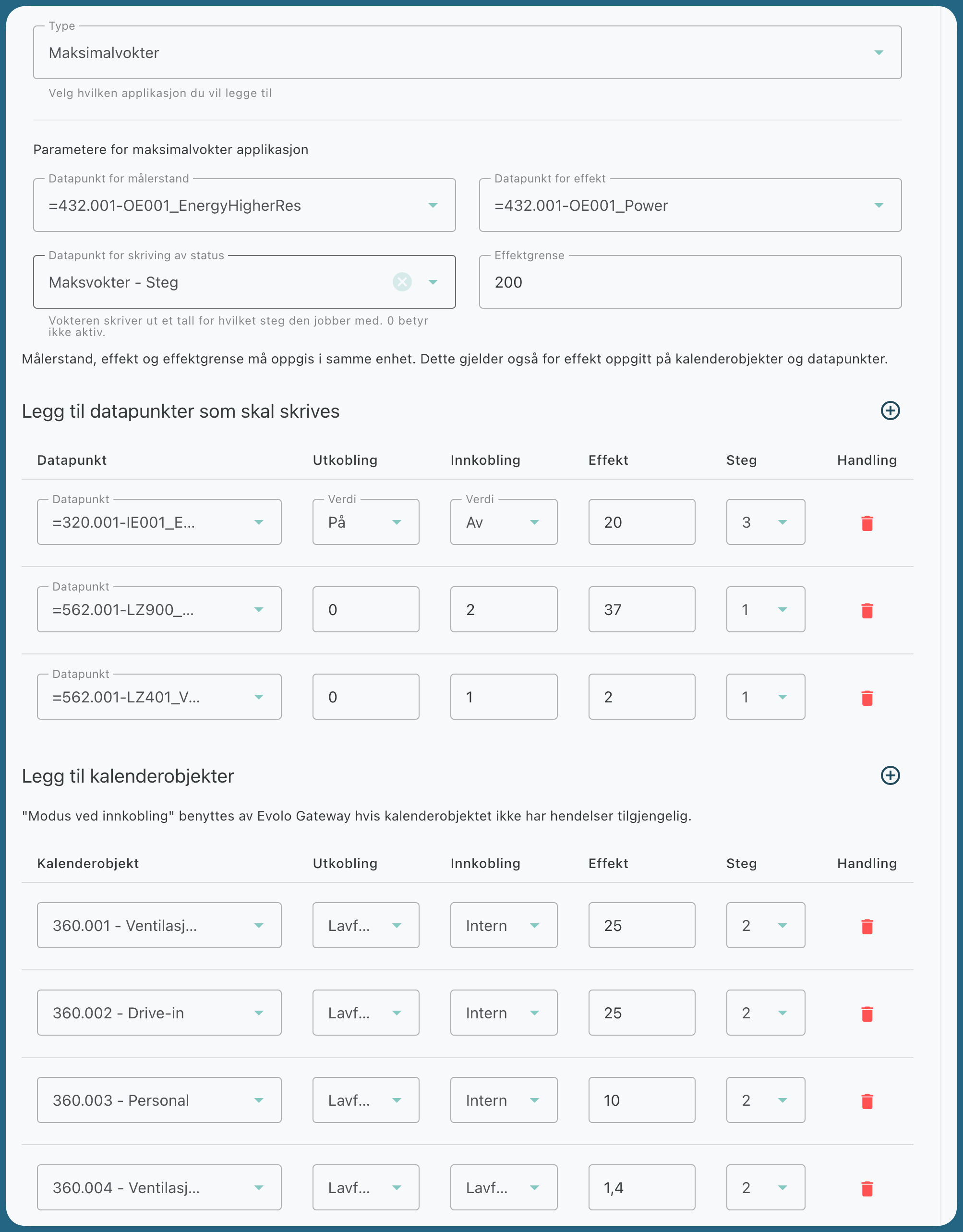
Datapunkt for målerstand: tall-datapunktet med akkumulert målerstand fra energimåleren.
Datapunkt for effekt: tall-datapunktet med effekten som måles nå.
Datapunkt for skriving av status: valgfritt tall-datapunkt der maksimalvokteren skriver hvilket steg den jobber med. 0 betyr at den ikke er aktiv.
Effektgrense: grensen timeeffekten skal holde seg under.
Målerstand, effekt og effektgrense må oppgis i samme enhet. Dette gjelder også for effekt oppgitt på kalenderobjekter og datapunkter.
Legg til datapunkter som skal kobles ut
Klikk pluss-ikonet ved Legg til datapunkter som skal skrives for å legge til en rad. For hvert datapunkt fyller du inn:
Datapunkt: datapunktet som styrer lasten. Det må ligge på samme gateway som applikasjonen.
Utkobling: verdien som skrives når lasten kobles ut. For boolske datapunkter velger du På eller Av, ellers skriver du inn et tall.
Innkobling: verdien som skrives når lasten kobles inn igjen.
Effekt: hvor mye effekt lasten frigjør når den kobles ut.
Steg: fra 1 til 10. Laster på steg 1 kobles ut først, og laster på det høyeste steget kobles inn først.
Klikk det røde søppelbøtteikonet under Handling for å fjerne en rad.
Legg til kalenderobjekter
Kalenderobjekter fungerer på samme måte som datapunkter.
Forskjellen er at kalenderprosessen deaktiveres så lenge maksimalvokteren holder kalenderobjektet utkoblet.
Klikk pluss-ikonet ved Legg til kalenderobjekter for å legge til en rad. For hvert kalenderobjekt fyller du inn:
Kalenderobjekt: skriv for å søke opp kalenderobjektet. Hvert kalenderobjekt kan bare legges til én gang.
Utkobling: modusen kalenderobjektet settes til når det kobles ut. Valgene er modusene til kalenderobjektet.
Innkobling: modusen ved innkobling. Evolo Gateway bruker denne hvis kalenderobjektet ikke har hendelser tilgjengelig.
Effekt: hvor mye effekt kalenderobjektet frigjør når det kobles ut.
Steg: fra 1 til 10, på samme måte som for datapunkter.
Eksempel
Var dette nyttig?
Trenger du fortsatt hjelp? Spør teamet