Sett opp Easee ladestasjon
Easee-applikasjonen kobler Evolo til Easee Portal. Da kan du hente data fra ladestasjonene og overvåke ladeaktiviteten.
Skrevet av Evolo Support
Sist oppdatert Omtrent 2 timer siden
Slik gjør du det
Åpne applikasjonslisten
Gå til Oppsett og velg Applikasjoner. Klikk Legg til ny applikasjon.
Fyll inn navn og innlogging
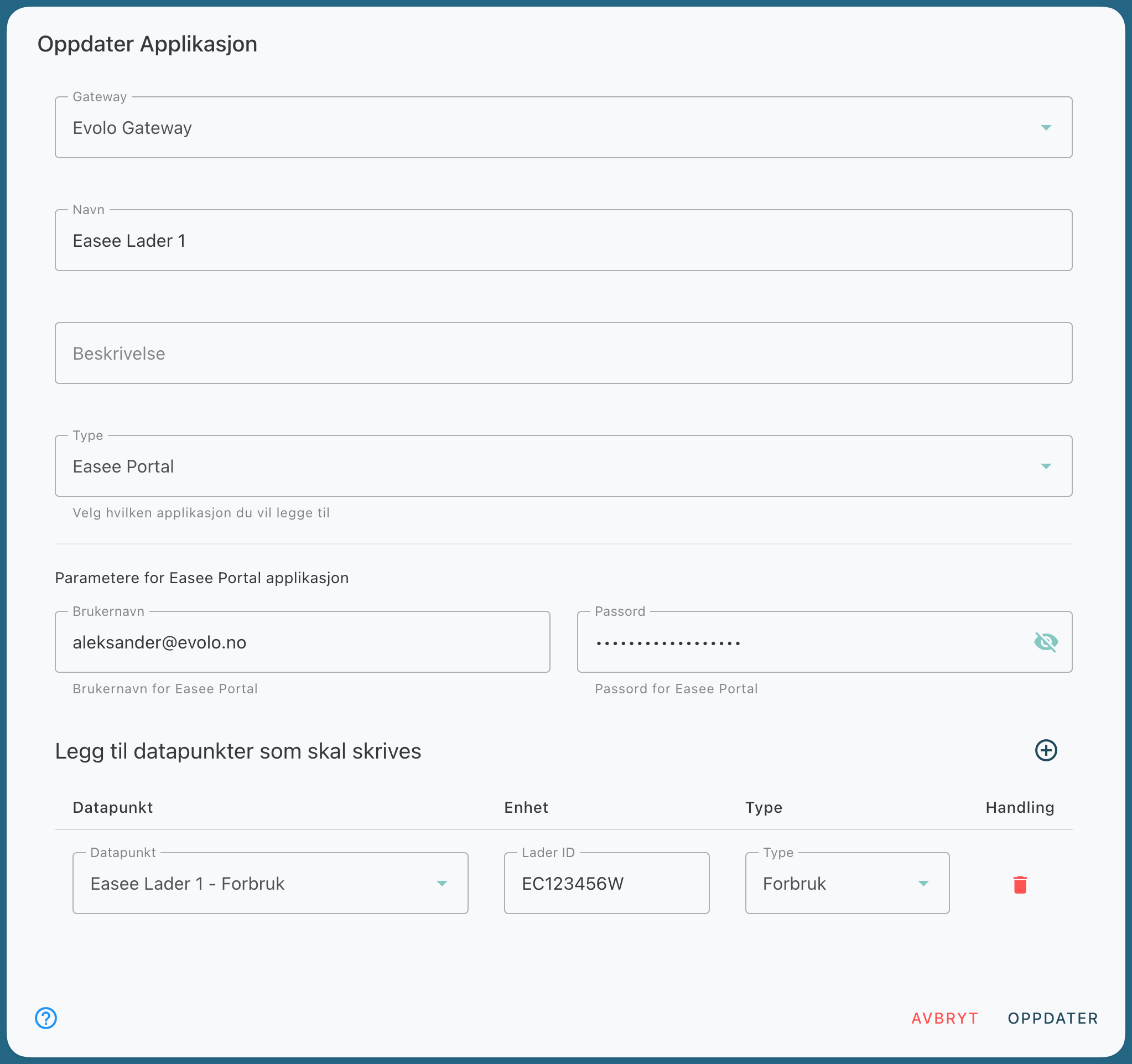
Fyll inn navn, eventuelt en beskrivelse og velg gateway. Skriv inn brukernavn og passord for Easee Portal.
Hent laderne
Klikk Hent ladere. Velg laderne og hvilke typer data du vil hente, og klikk Legg til.
Velg datapunkter
Velg eller opprett et virtuelt datapunkt for hver rad. Klikk Opprett.

Felter du må fylle inn
Navn og beskrivelse
Gi applikasjonen et navn og legg eventuelt inn en beskrivelse.
Gateway
Velg gatewayen for datapunktene som skal brukes. Den kan ikke endres etter at applikasjonen er opprettet.
Type (øverst i dialogen)
Velg Easee Portal. Feltet blir tilgjengelig når du har valgt gateway.
Aktivert
Er på som standard. Fjern haken for å stoppe applikasjonen på gatewayen uten å slette oppsettet.
Brukernavn
Skriv inn brukernavnet ditt for Easee Portal.
Passord
Skriv inn passordet ditt for Easee Portal. Redigerer du en eksisterende applikasjon, kan feltet stå tomt.
Ladere
Klikk Hent ladere for å se alle ladere kontoen har tilgang til.
Listen viser navn, serienummer, site og kurs, og ladere som allerede er lagt inn er merket «I bruk». Velg laderne du vil bruke, og velg hvilke typer data som skal hentes for hver lader i feltet Målinger som skal opprettes per lader. Når du klikker Legg til, får du én rad per lader og type, ferdig utfylt.
Datapunkter
Velg hvilke datapunkter du vil skrive data til. Det anbefales å bruke et virtuelt datapunkt med type datalager.
Type
Viser hvilken type data raden henter, og er ferdig utfylt fra valget du gjorde i Hent ladere. Du kan endre typen for hver rad. Se oversikten under for hvilke typer du kan hente.
Lader ID (kolonnen Enhet)
ID-en til laderen raden henter data fra. Den fylles inn automatisk når du bruker Hent ladere. Legger du til en rad manuelt med pluss-ikonet, finner du ID-en i Easee Portal.
En applikasjon kan ha maks 100 datapunkter. Gatewayen må være tilkoblet for at laderne skal kunne hentes.
Datatyper du kan hente
Du kan hente disse verdiene fra Easee:
Forbruk – akkumulert energiforbruk i laderens levetid, i kWh
Aktiv effekt – total aktiv effekt, i kW
Forbruk pr. time – akkumulert energiforbruk per time, i kWh
Forbruk sesjon – akkumulert energiforbruk for gjeldende ladesesjon, i kWh
Er online? – om laderen er tilkoblet skyen
Operasjonsmodus
Strømtrekk T2, T3, T4 og T5 – strømstyrke i A
Utgangsstrøm – maksimal strøm laderen kan tilby bilen, i A
Spenning T1-T2, T1-T3, T1-T4, T1-T5, T2-T3, T2-T4, T2-T5, T3-T4, T3-T5 og T4-T5 – spenning mellom terminaler i V
Feilkode – kode som beskriver feil eller hvorfor laderen er offline.
Operasjonsmodus
Operasjonsmodus kan ha disse verdiene:
0: Frakoblet
1: Ingen bil tilkoblet
2: Venter på start
3: Lader
4: Fullført
5: Feil
6: Klar til lading
7: Venter på autentisering
8: De-autentiserer.
Når applikasjonen er opprettet, henter gatewayen data hvert 5. minutt og lagrer dem i de valgte datapunktene.
Var dette nyttig?
Trenger du fortsatt hjelp? Spør teamet