Analyser loggede data
Se loggede datapunkter i graf eller tabell, velg dem fra visninger eller med søk, og lag rapport eller eksporter til Excel.
Skrevet av Evolo Support
Sist oppdatert Omtrent 2 timer siden
Du finner siden under Analyse i menyen på bygget.
Slik bruker du analyseverktøyet
Velg datapunkter
Velg datapunktene i fanen Visninger eller Datapunkter til venstre. Se forklaringen under.
Velg periode og oppløsning
Velg periode og oppløsning øverst. Oppløsningen går fra 5 sekunder til én måned.
Velg graf eller tabell
Klikk på tabellikonet øverst til høyre for å bytte mellom graf og tabell.
Lag rapport eller eksporter
Klikk Lag rapport for å lage rapporten Loggede datapunkter med de samme datapunktene og perioden. Klikk Eksporter for å laste ned dataene som Excel. Knappene vises ikke på mobil.
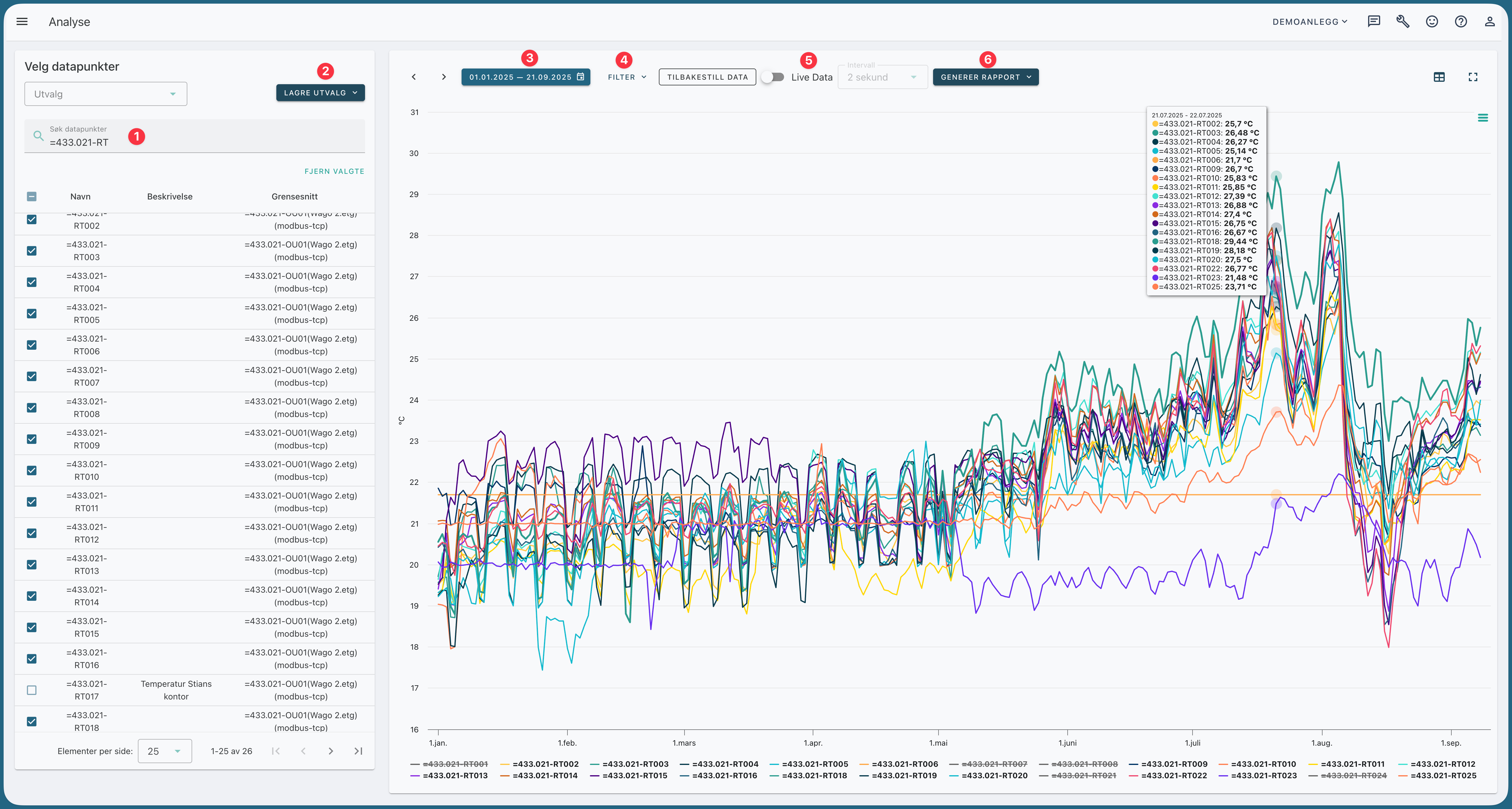
Analyseverktøyet passer når du vil sammenligne datapunkter, analysere utvikling over tid eller eksportere resultatene til rapport.
Velg datapunkter
Fanen viser visningene i bygget som ligger i en meny. Åpne en visning og klikk på en kontainer for å velge alle de loggede datapunktene i den på én gang. Datapunkter som ikke ligger i en kontainer, velger du ett og ett.
Søk etter loggede datapunkter og kryss av for dem du vil se. Med kolonnevelgeren kan du også vise Beskrivelse og Grensesnitt.
Vil du bruke det samme utvalget igjen, klikker du Lagre utvalg, skriver et navn og klikker Lagre. Senere henter du det fram i Utvalg.
Du kan velge opptil 50 datapunkter. Nullstill valg fjerner alle.
Filter og live data
Filter: Aktiver støyfilter fjerner unormale verdier fra grafen. Filteret er på som standard. Se Filtrer bort støy i data.
Live data: Aktiver live data oppdaterer grafen med sanntidsverdier, fra hvert sekund til hvert minutt. Perioden kan ikke endres mens live data er på.
Neste steg
Var dette nyttig?
Trenger du fortsatt hjelp? Spør teamet