Dashboard med dine bygg
Få en samlet oversikt over byggene dine, tekniske anlegg, alarmer og inneklima i ett bilde.
Skrevet av Evolo Support
Sist oppdatert Omtrent 3 timer siden
Her kan du velge hvilke widgets du vil vise, og få rask tilgang til informasjon om drift, alarmer og inneklima.
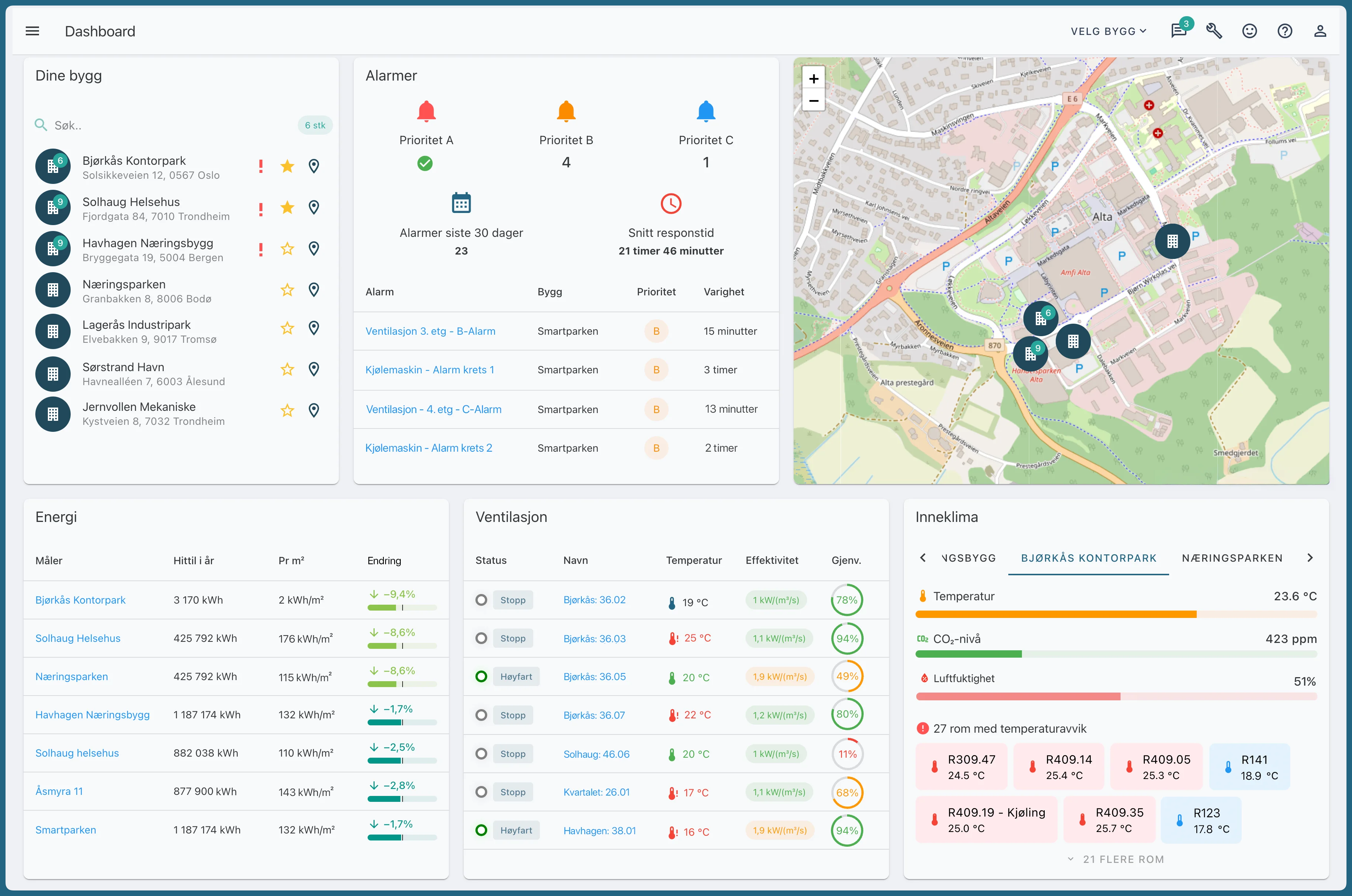
Widgets
Dashboardet kan tilpasses med widgets. Klikk på widget-ikonet øverst til høyre for å legge til de widgetene du vil vise.
Dine bygg
Viser en søkbar liste over bygg i organisasjonen.
Hvert bygg kan markeres som favoritt for raskere tilgang.
Bygg med aktive alarmer vises med varselikon.
Kart
Viser et kart over alle bygg og deres plassering.
Bygg er markert med ikoner.
Du kan zoome i kartet og klikke på et bygg for mer informasjon.
Ventilasjon
Viser status og nøkkeltall for ventilasjonsanlegg.
Modus, for eksempel stopp, normal eller høyfart
Navn på anlegg
Temperatur i forhold til settpunkt
Effektivitet (SFP) – spesifikk vifteeffekt
Gjenvinningsgrad
Alarmer
Gir oversikt over alarmsituasjonen i byggene dine.
Antall aktive alarmer fordelt på Prioritet A, B og C
Totalt antall alarmer de siste 30 dagene
Snitt responstid før alarmene er kvittert
En tabell med de siste alarmene, inkludert byggnavn, prioritet og varighet
Inneklima
Viser nøkkelindikatorer for inneklima i byggene.
Snittemperatur
CO₂-nivå (luftkvalitet)
Antall rom med bevegelse (aktive rom)
Antall rom med temperaturavvik fra settpunkt
Widgeten viser også hvilke rom som har avvik.
Kalender
Gir en samlet oversikt over driftstider for kalenderobjekter i byggene dine.
Status for hvert objekt: i drift nå, planlagt senere, eller inaktiv
Tidslinje som viser dagens driftsvindu
Byggnavn vises når objektene hører til flere bygg
Selve styringen (start eller utvid drift) gjøres på byggets eget dashbord
Energi
Viser hovedmålerne i byggene dine, med forbruk og endring fra året før.
Måler: bygg og målernavn. Hold musepekeren over for å se energigruppen, og klikk for å åpne måleren i energioppfølgingen.
Hittil i år eller Siste 365 dager: forbruket i perioden.
Pr m²: forbruket delt på arealet som er satt på måleren. Er arealet ikke satt, står kolonnen tom.
Endring: endring i prosent fra samme periode i fjor. Hold musepekeren over for å se fjorårets forbruk.
Du velger periode under Innstillinger i menyen med tre prikker på widgeten: Inneværende år eller Siste 365 dager.
Dagens innsikt
Viser avvikene Eva, KI-driftsassistenten, fant i byggene dine i morgensjekken, og lar deg følge dem opp. Widgeten kan bare legges til når KI er slått på for organisasjonen. Se Dagens innsikt.
Hvor kommer verdiene fra?
Widgetene Ventilasjon og Inneklima henter verdiene fra komponentene i visningene til byggene. Hvilke komponenter som er med, styres av målingstypen på komponenten. Målingstype settes i visningsbyggeren, og det krever rollen Installatør.
Var dette nyttig?
Trenger du fortsatt hjelp? Spør teamet