Legg til en visning
Her ser du hvordan du oppretter en ny visning og velger hvilken type visning du vil lage.
Skrevet av Evolo Support
Sist oppdatert 17 dager siden
Slik legger du til en visning
Legg til visning
Gå til Oppsett og velg Visninger. Klikk Legg til visning.
Velg type og start
Velg visningstype i feltet Visningstype. Velg om du vil starte med tom visning eller fra mal.
Gi visningen navn
Skriv inn navn på visningen. Huk av for Sett som standardvisning hvis visningen skal åpnes som standard for anlegget. Klikk Opprett.
Felter
Dialogen har to faner, Visning og Ekstern link.
Visningstype: Fri plassering eller Fast plassering, se forklaringen nedenfor. Vises bare når du oppretter en ny visning.
Tom visning eller Start fra mal: velg om du starter med en tom visning eller fra en mal. Velger du Start fra mal, velger du malen i listen Velg en mal. Vises bare når du oppretter en ny visning.
Navn: navnet på visningen.
Sett som standardvisning: visningen åpnes som standard når du går inn på bygget.
Bruk denne fanen når menypunktet skal åpne en ekstern nettside i stedet for en visning.
Navn: navnet på lenken.
Link URL: hele adressen til nettsiden, for eksempel https://evolo.no. Lenken åpnes i en ny fane.
Velg riktig visningstype
Når du oppretter en visning, kan du velge mellom to typer:
Bruk fri plassering når du vil plassere elementer fritt på et lerret.
Dette passer godt for:
plantegninger
prosessbilder
tekniske oversikter
Bruk fast plassering når du vil bygge en visning med fast layout.
Dette passer godt for:
dashboards
kortbaserte visninger
standardiserte oppsett på tvers av bygg
I fast plassering kan du bruke tilpassede kort og widgets som Alarmer, Inneklima og Ventilasjon.
Velg hvordan du vil starte
Når du oppretter visningen, kan du velge:
Tom visning
Starter med en tom visning.Start fra mal
Starter med en eksisterende mal.
Bytt standardvisning
Standardvisningen åpnes når du går inn på bygget. Slik gjør du en eksisterende visning til standardvisning:
Endre visningen
Gå til Oppsett og velg Visninger. Åpne alternativene for visningen og velg Endre.
Sett som standard
Huk av for Sett som standardvisning og klikk Oppdater.
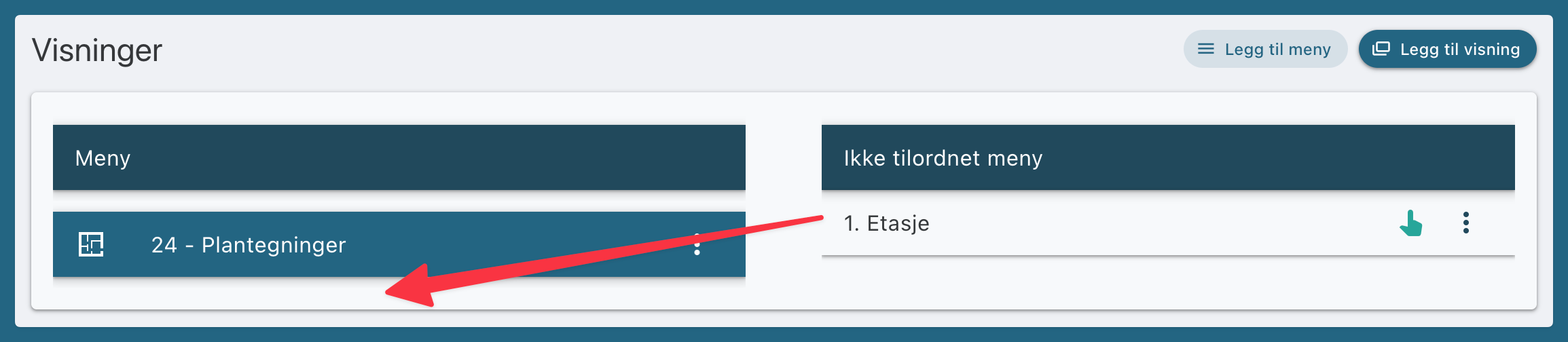
Tilordne visningen en meny
Dra og slipp visningen til ønsket meny
Når visningen er opprettet, kan du bygge den videre i visningsbyggeren →
Var dette nyttig?
Trenger du fortsatt hjelp? Spør teamet