Legg til datapunkter
Feltene du må fylle inn, avhenger av hvilket grensesnitt datapunktet bruker.
Skrevet av Evolo Support
Sist oppdatert 6 måneder siden
Slik gjør du det
Gå til Konfigurasjon og velg Datapunkter.
Klikk Legg til datapunkt.
Velg hvilket grensesnitt datapunktet tilhører.
Fyll inn parameterne som trengs for å lese datapunktet.
Klikk Les datapunkt for å kontrollere at verdien blir lest riktig.
Opprett datapunktet.
Du kan også importere flere datapunkter samtidig fra Excel.
KNX IP
Klikk her for en forklaring av de forskjellige feltene
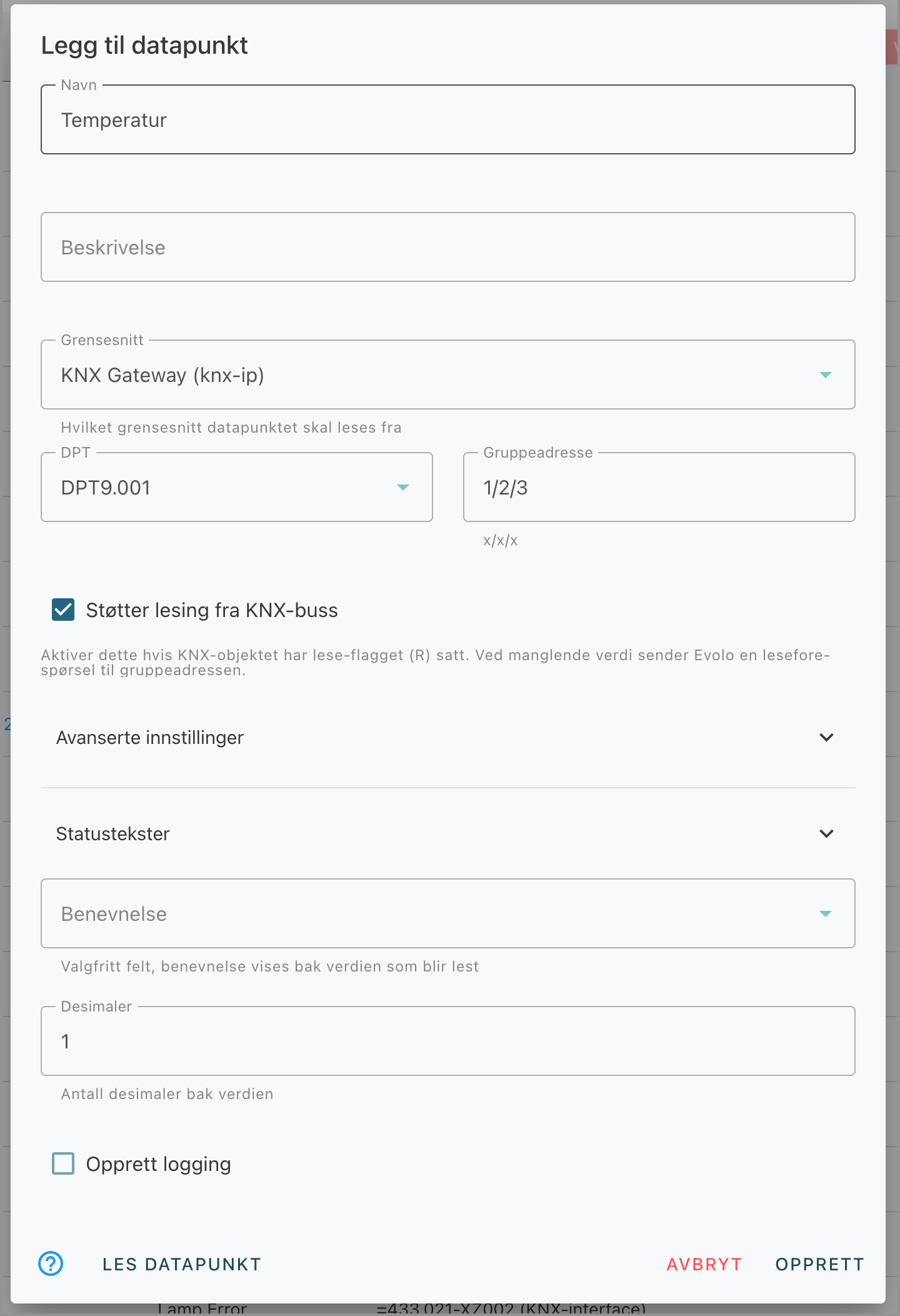
Støtter lesing fra KNX-buss
KNX er en hendelsesbasert buss. Evolo kan sende en ReadGroupAddress-forespørsel hvis det ikke finnes oppdaterte data tilgjengelig, men ikke alle KNX-enheter støtter dette som standard.
Tving ny lesing fra KNX-buss
Når denne funksjonen er aktivert, vil systemet alltid sende en forespørsel til KNX-bussen for å hente oppdaterte data – uavhengig av om det allerede finnes en verdi lagret.
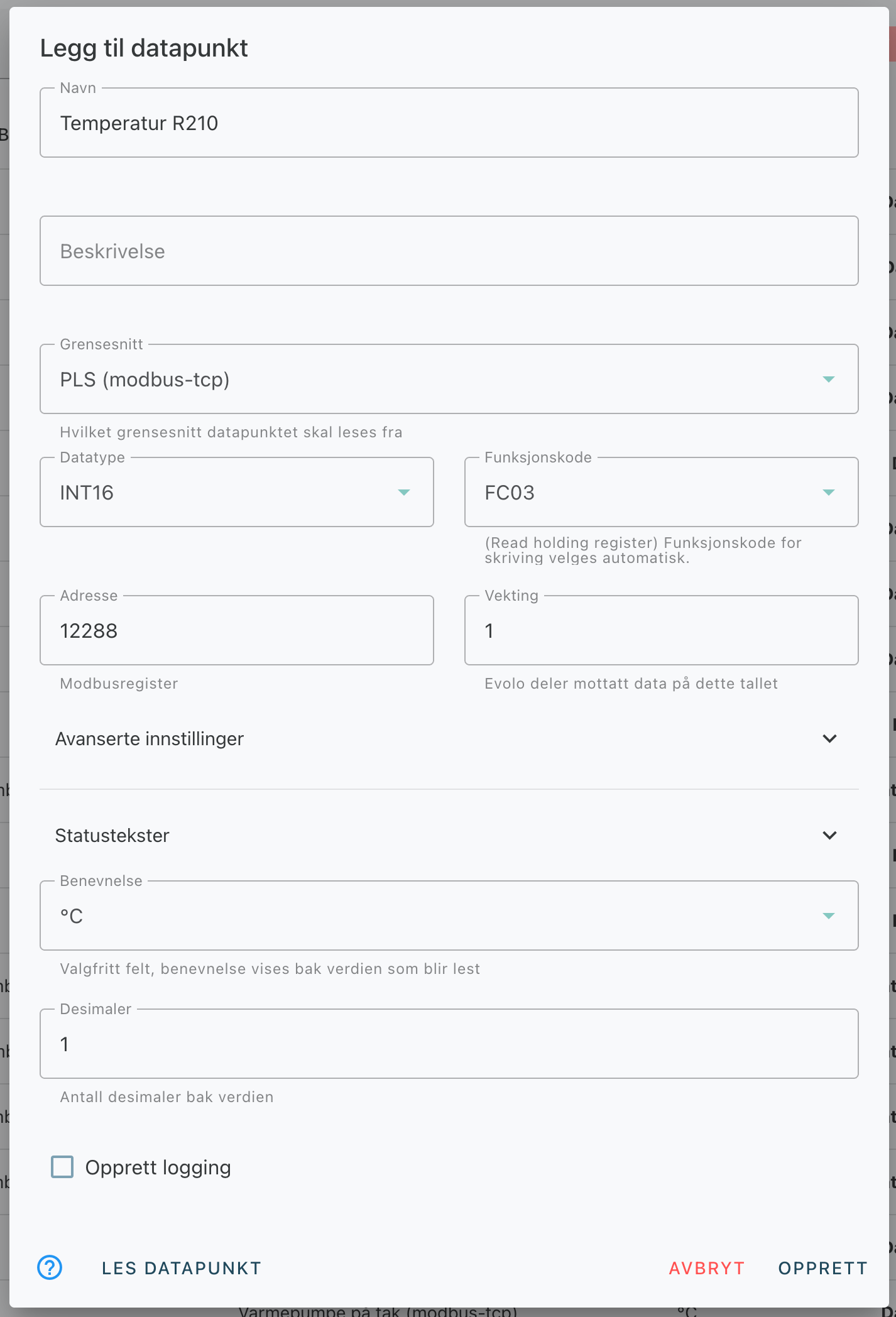
Modbus-TCP
Klikk her for en forklaring av de forskjellige feltene
MQTT
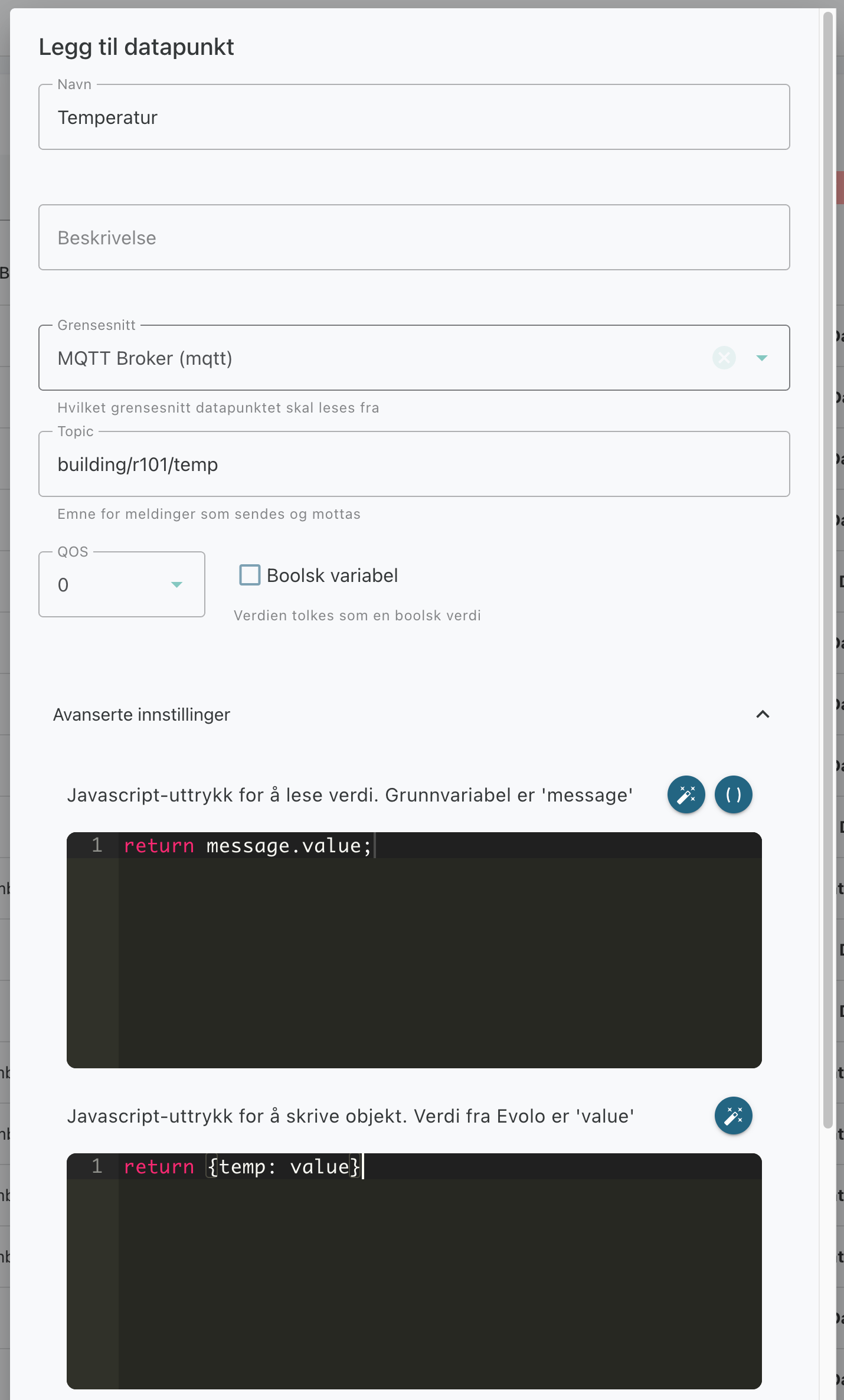
Topic
For MQTT må du fylle inn hele topic-navnet til variabelen du vil lese.
Utrykk for å lese verdi
Hvis meldingen inneholder flere parametere, kan du bruke et uttrykk for å hente ut riktig verdi, for eksempel message.value.
Uttrykk for å skrive verdi
Du kan også definere et eget uttrykk for hvordan data skal bygges opp ved skriving til topicen.
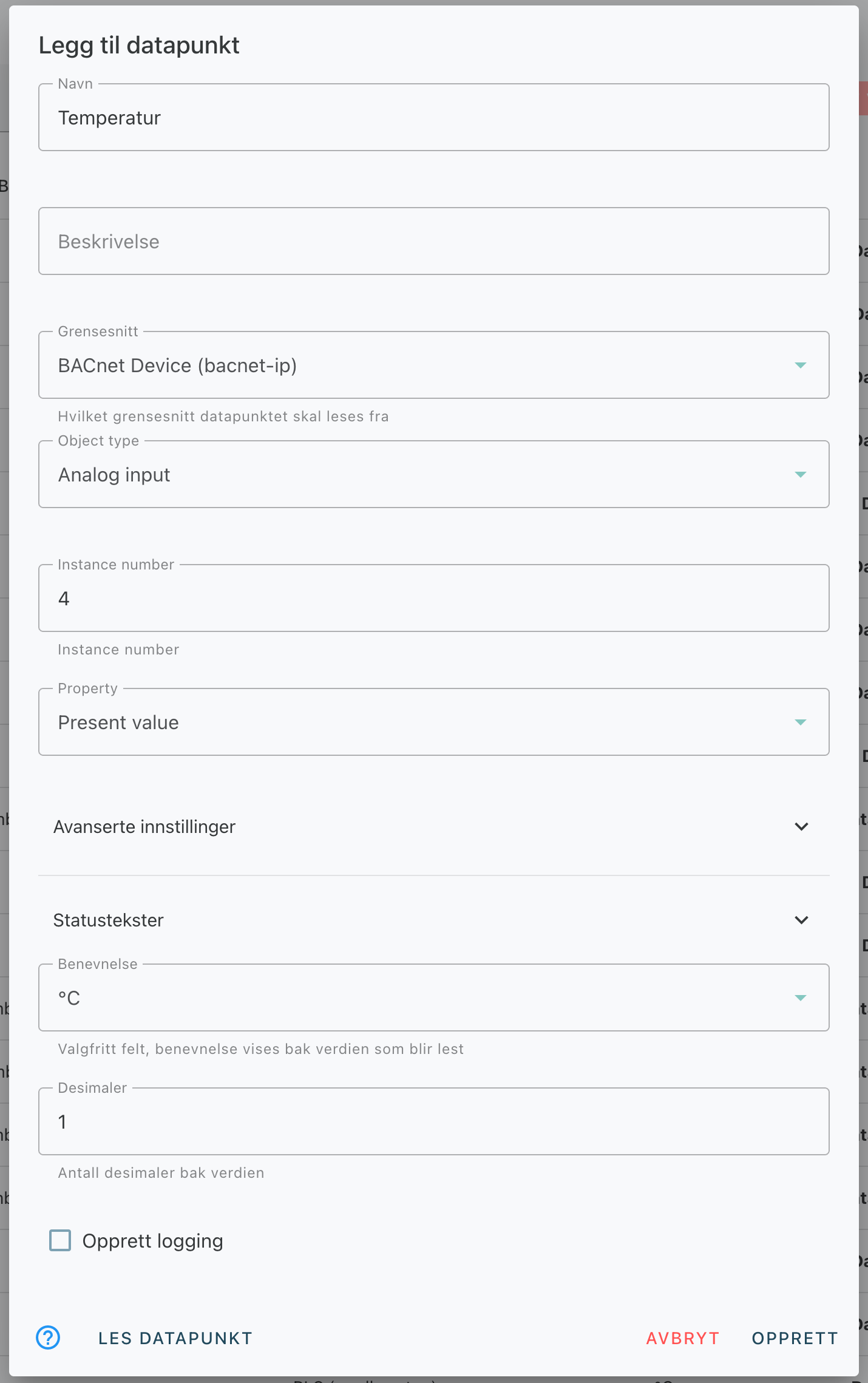
BACnet
Klikk her for en forklaring av de forskjellige feltene
BACnet
Evolo Gateway støtter BACnet for oppdagelse av objekter, lesing og skriving av datapunkter, lesing av BACnet-notifikasjoner og alarmer, samt bruk av BACnet mot kalender.
Prioritet
BACnet bruker prioritetsnivåer fra 1 til 16, og Evolo bruker som standard prioritet 8. Dette kan endres i avanserte innstillinger.
OPC-UA
Klikk her for en forklaring av de forskjellige feltene
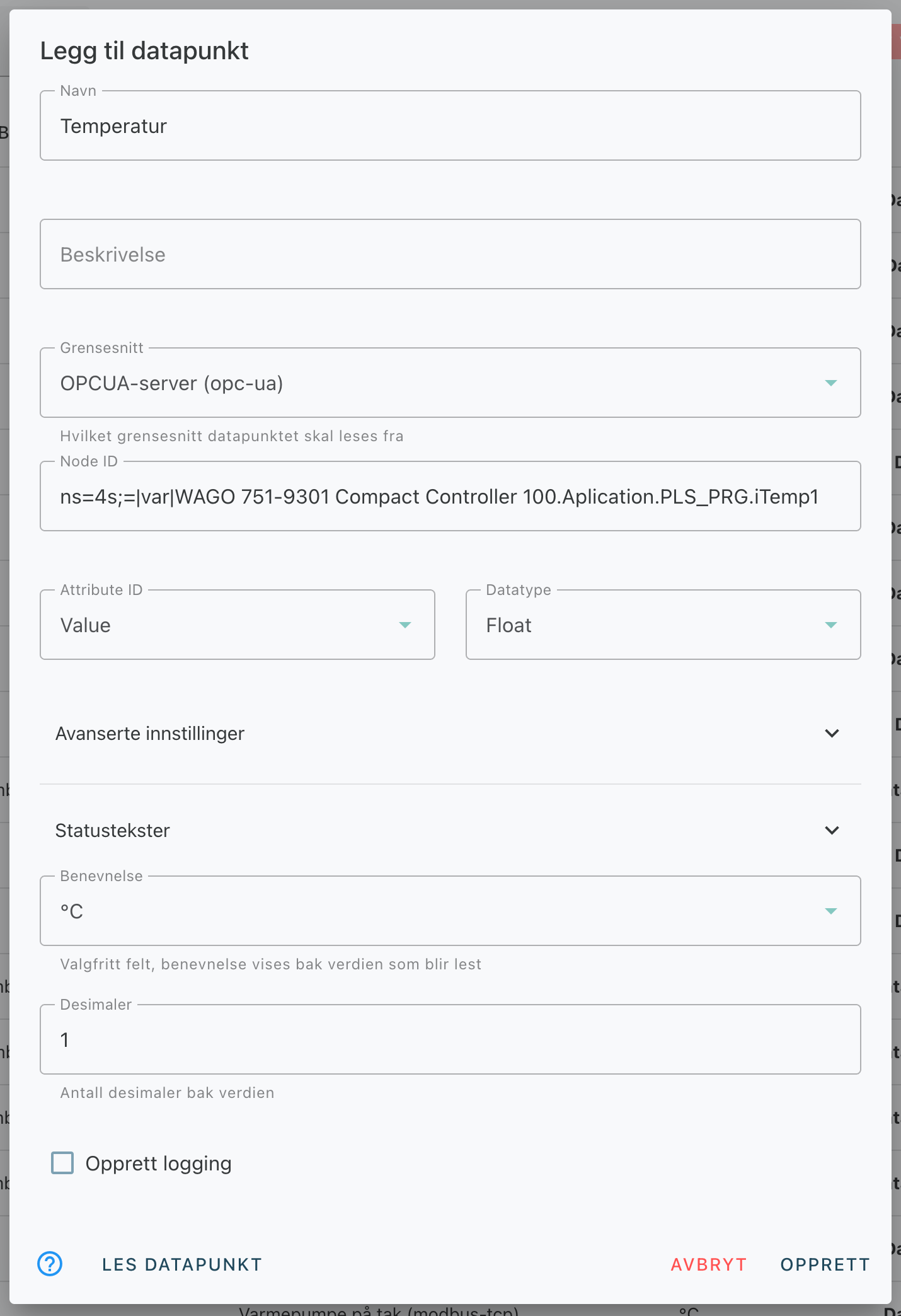
Attribute
Evolo Gateway støtter lesing og skriving avValue
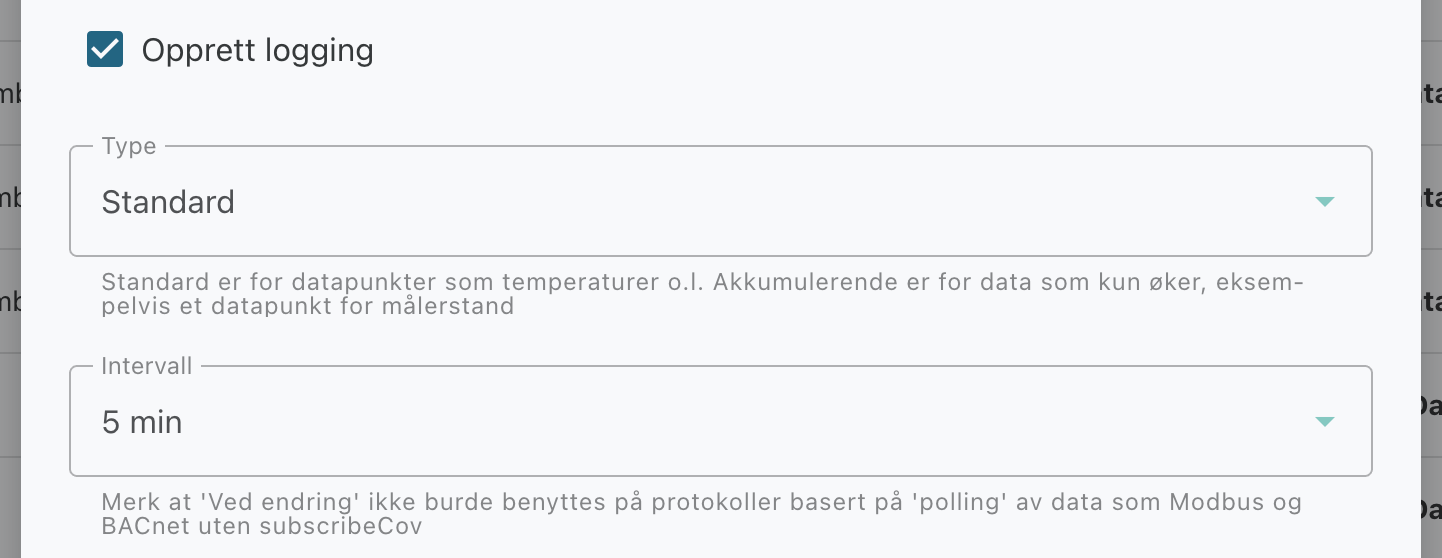
Logging ved opprettelse
Når du oppretter et datapunkt, kan du samtidig velge å opprette logging. Da slipper du å legge til logging manuelt etterpå.
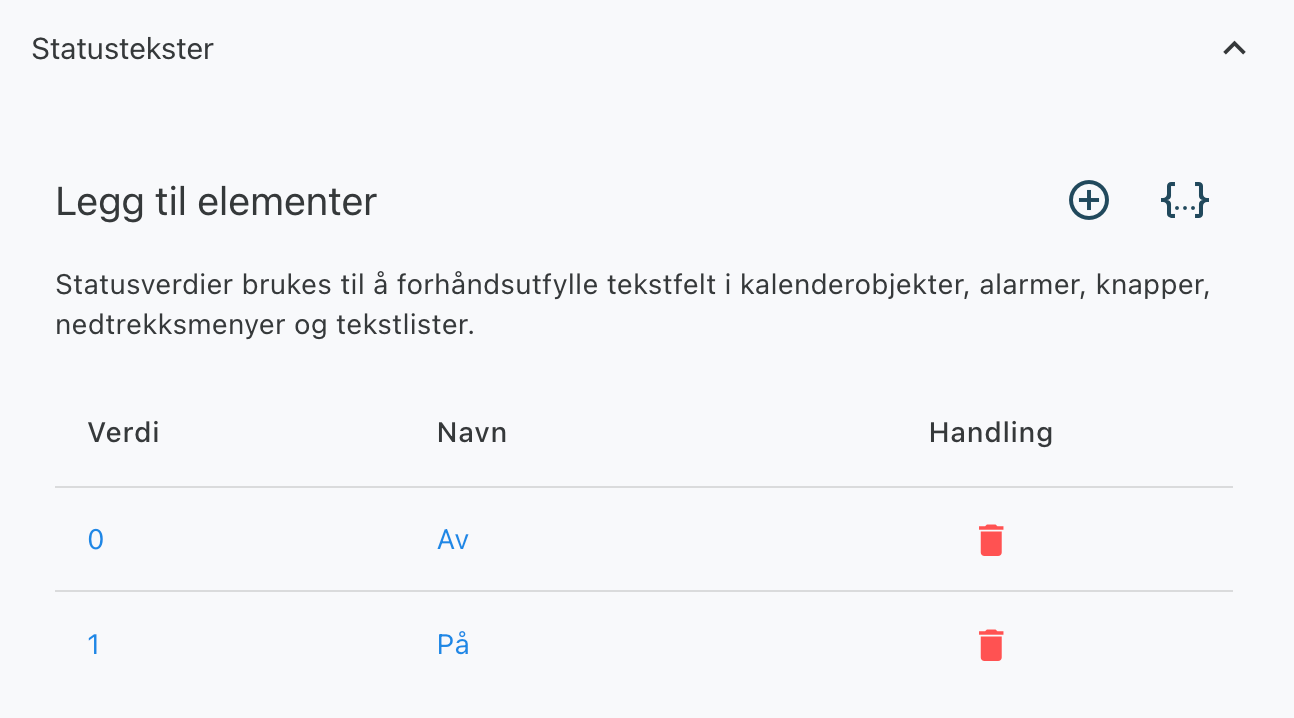
Statustekster
Du kan også legge til statustekster for datapunktet. Disse kan brukes til å forhåndsutfylle tekstfelt i kalenderobjekter, alarmer, knapper, nedtrekksmenyer og tekstlister i visningsbyggeren.
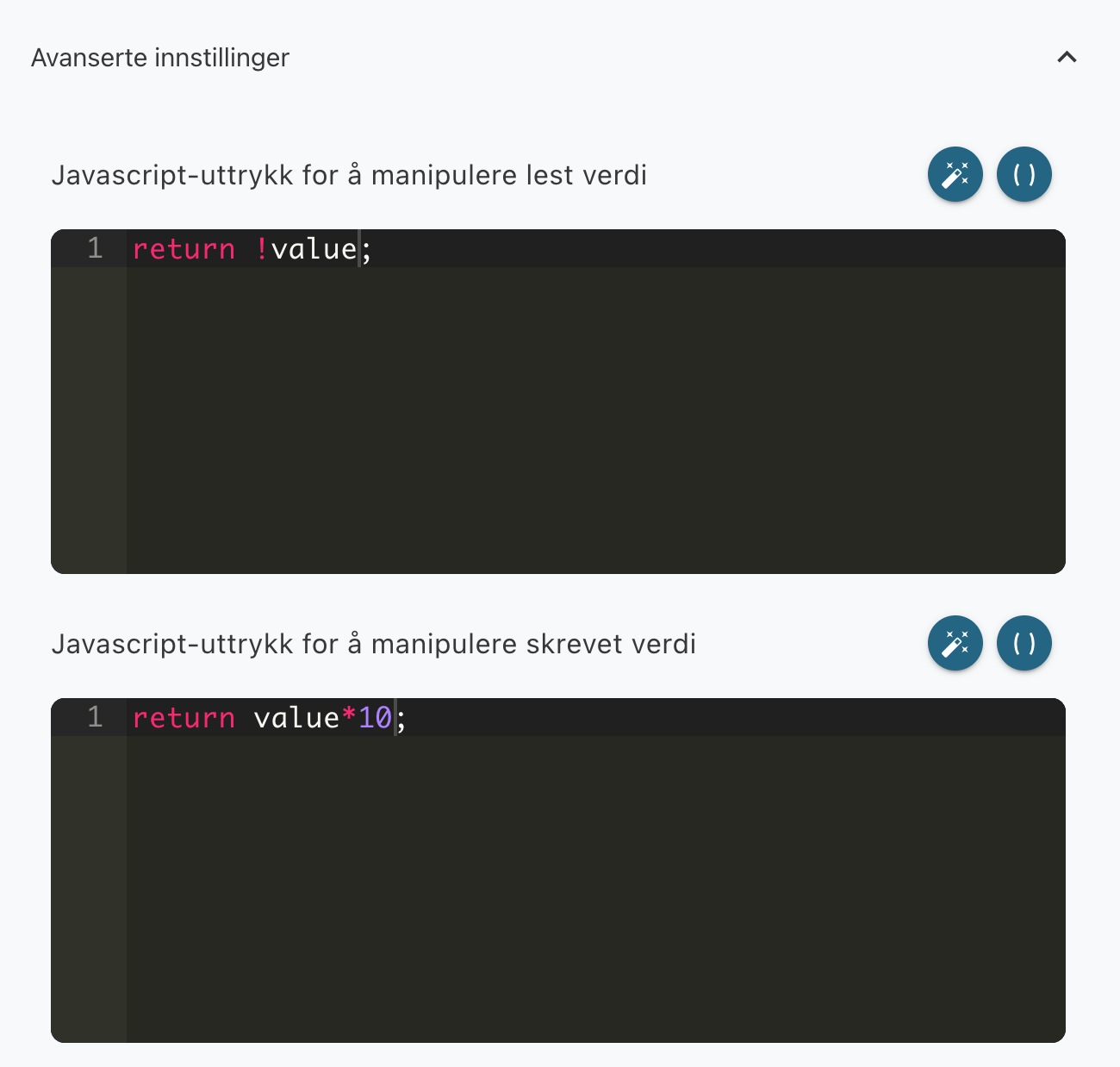
Avanserte innstillinger
I avanserte innstillinger kan du definere et JavaScript-uttrykk for å manipulere lest eller skrevet verdi.
Eksempler:
return !value;snur en boolsk verdi.return value*10;ganger skrevet verdi med 10 før den sendes ut
Neste steg
Når datapunktet er opprettet, kan du legge til logging → eller bruke datapunktet videre i visninger →, alarmer → eller kalender →