Visningsbygger
Du kan legge til komponenter og kontainere, og tilpasse oppsettet for både fri og fast plassering.
Skrevet av Evolo Support
Sist oppdatert 18 dager siden
Visningsbyggeren brukes for å redigere både visninger med fri plassering og fast plassering.
Du kan blant annet:
legge til komponenter
bruke kontainere for å gruppere innhold
laste opp bakgrunnsbilder
bygge visninger med fri plassering
bygge visninger med fast plassering
sette opp dashboards og widgets
Åpne visningsbyggeren
Gå til Konfigurasjon og velg Visninger.
Finn visningen du vil redigere.
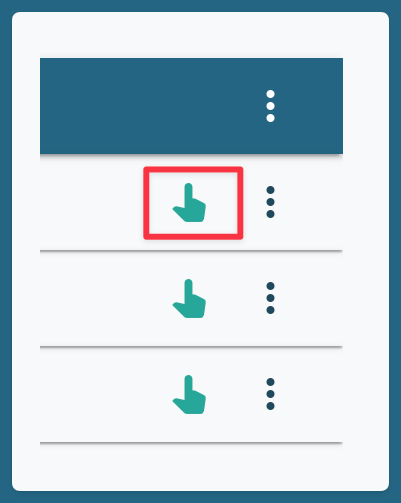
Klikk på ikonet for å åpne visningsbyggeren.
Menyfunksjoner
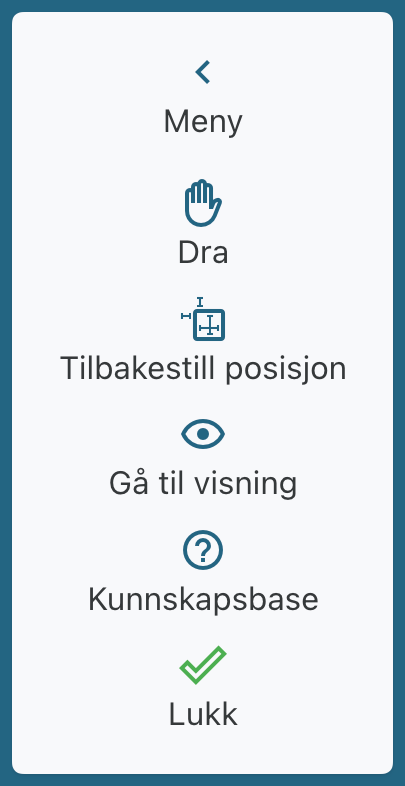
Visningsbyggeren har en egen meny med funksjoner og verktøy.
Dra eller peker
Bruk Dra når du vil flytte deg rundt i visningen eller zoome.
Bruk Peker når du vil velge og markere elementer.
Tilbakestill posisjon
Nullstiller visningen tilbake til midten.
Gå til visning
Åpner visningen i brukermodus.
Lukk
Lukker visningsbyggeren og går tilbake til oversikten.
Snarveier
Du kan bruke disse snarveiene i visningsbyggeren:
Shift bytter mellom peker og dra eller zoom
Ctrl + klikk velger flere elementer og klikk på nytt for å fjerne et element fra utvalget
piltaster flytter valgte elementer
Ctrl + C og Ctrl + V kopierer og limer inn elementer
Ctrl + Z angrer siste handling (flytting, størrelse, rotasjon, sletting)
Ctrl + Y eller Ctrl + Shift + Z gjør om igjen
Komponenter
Komponenter brukes for å vise eller styre datapunkter, eller som visuelle elementer i visningen.
Diode: Viser boolsk verdi.
Verdi: Viser numerisk verdi med ikon og benevning.
Bryter: Endrer boolsk verdi mellom 0 og 1 eller valgt verdi av/på for tallverdier.
Impulsknapp: Setter verdi til 1 mens du holder inne.
Nummervalg: Lar brukeren skrive inn en tallverdi.
Statisk tekst: Viser tekst i visningen.
Nedtrekksmeny: Viser og endrer forhåndsdefinerte verdier.
Tekstliste: Viser valgt tekst i stedet for datapunktets verdi.
Slider: Justerer verdi innenfor et område.
Link: Lager en klikkbar lenke.
Tidsstempel: Viser tidspunkt fra et datapunkt.
Linjeskift: Lager avstand og struktur i visningen.
Kommentarfelt: Lar brukeren skrive og lagre kommentarer.
Måler: Viser datapunkt som gauge.
Graf: Viser loggede data eller sanntidsdata fra datapunkter i en graf.
Kompenseringskurve: Kobler inngangsverdi til utgangsverdi.
Nivåmåler: Viser nivå i tank eller beholder.
Kontainere
Kontainere brukes for å samle komponenter eller bygge opp layouten i visningen.
Rom: Raskt oppsett med predefinerte komponenter.
Panel: Vises som kontrollpanel nederst.
Bilde: Brukes som bakgrunn, for eksempel plantegning eller prosessbilde.
Boks: Fleksibel kontainer med faner og komponenter.
Dynamisk SVG: Endrer SVG basert på datapunkter.
HVAC-symboler: Viser tekniske symboler med status eller drift.
Figurer: Brukes som enkle visuelle symboler og bakgrunner.
Tabell: Viser komponenter i rader og kolonner.
Bygg dashboards
Du kan bruke visningsbyggeren til å sette opp dashboards.
Med fast plassering kan du bygge dashboards med widgets og kort.
Eksempler på widgets er:
Inneklima
Alarmer
Ventilasjon
Kalender
Du kan også sette opp dashboard per bygg.
For bygg-dashboard kan du for eksempel vise:
inneklimastatistikk per etasje
sammendrag av aktive alarmer
status på ventilasjonsanlegg
Sett målingstype på komponenter
Knytt målingstype til komponenter for å bruke dem i dashboard, rapporter og visninger.
Åpne informasjon for visningen.
Gå til fanen Komponenter.
Velg målingstype for hver komponent.
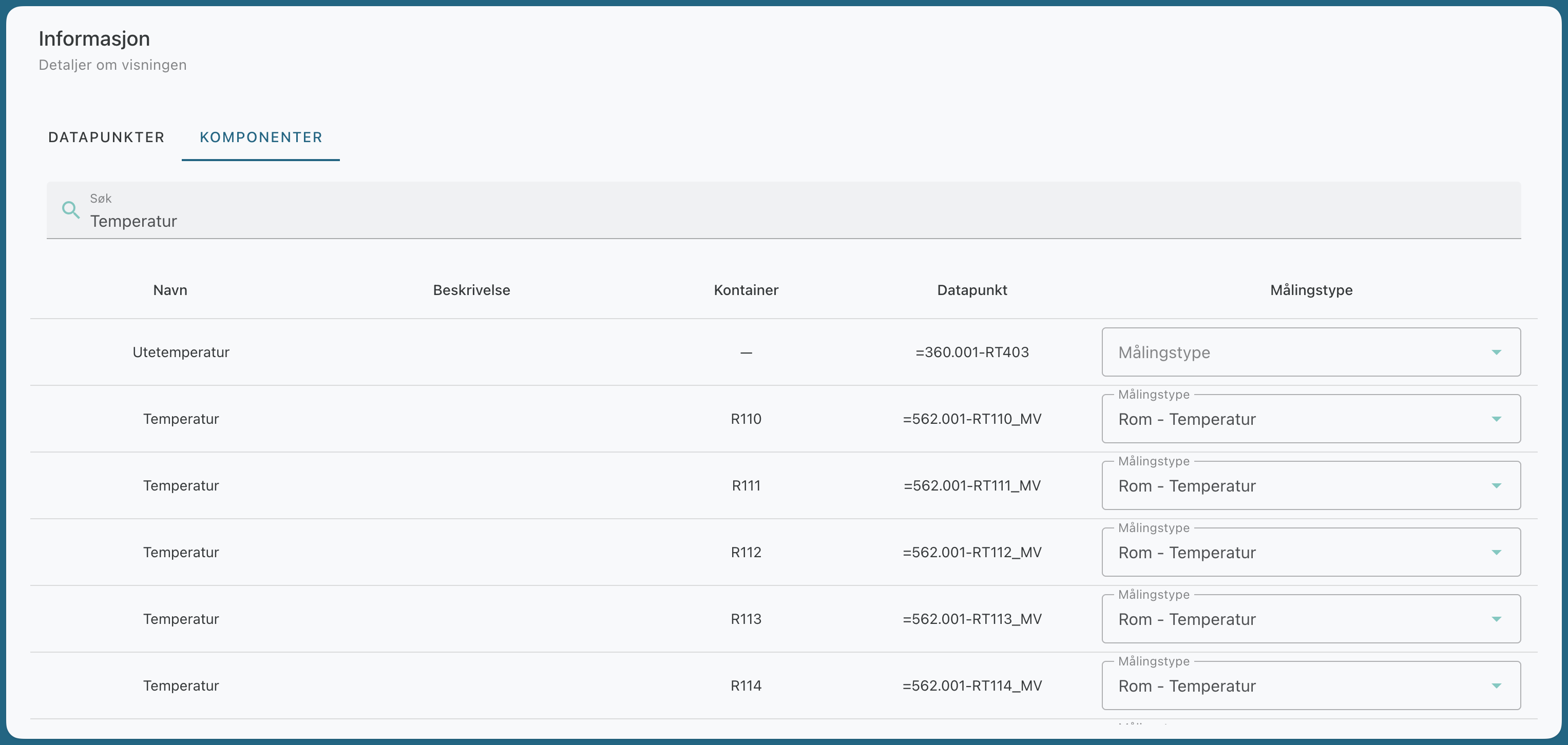
Rom - Temperatur vil gi systemet instrukser om at verdien fra denne komponenten skal vises i Dashboardets Inneklima-widget.
Import og eksport
Du kan eksportere og importere visninger for å jobbe raskere.
Eksport
Eksporter komponenter og kontainere til Excel.
Dette kan være nyttig når du vil:
kopiere oppsett
gjøre større endringer utenfor visningen
Import
Importer en malfil eller en redigert eksport tilbake i visningen.
Før du bekrefter importen, kan du se en forhåndsvisning av komponenter og kontainere.
Tips og triks
Eksporter en eksisterende visning først hvis du vil bruke den som mal.
Bruk Ctrl + klikk når du vil redigere flere elementer samtidig.
Tilpass bredde og høyde på visningen slik at innholdet vises riktig på ulike skjermer.
Bruk fri plassering når plasseringen av elementene er viktig.
Bruk fast plassering når du vil ha et ryddig og standardisert dashboard.
Bruk Ctrl + Z for å angre siste handling, for eksempel hvis du flytter eller sletter noe ved en feil. Ctrl + Y (eller Ctrl + Shift + Z) gjør handlingen om igjen.