Opprett et BACnet-tidsskjema
Et BACnet tidsskjema-objekt brukes når du vil administrere et BACnet-basert ukeprogram fra kalenderen i Evolo, for eksempel for ventilasjon eller andre anlegg.
Skrevet av Evolo Support
Sist oppdatert 16 dager siden
Slik oppretter du tidsskjema-objektet
Åpne kalenderoppsettet
Gå til Oppsett og velg Kalenderoppsett. Klikk Legg til nytt kalenderobjekt og velg BACnet tidsskjema.
Skriv inn navn
Skriv inn navn på kalenderobjektet.
Velg datapunktet
Velg datapunktet til tidsskjemaet i enheten i Schedule datapunkt. Ett datapunkt er nok: Evolo leser og skriver ukeprogram, unntak og gyldighetsperiode gjennom det.
Velg datatype og moduser
Klikk Hent fra styrte objekter for å fylle inn datatype og moduser fra objektene tidsskjemaet styrer.
Du kan også velge Datatype selv. For BOOLEAN fyller du inn Visningsnavn Av og Visningsnavn På. For de andre legger du til minst to moduser med Legg til modus. Klikk Opprett.
Tidsskjemaet i enheten må være lagt til som datapunkt først, se Bruk BACnet-klienten. Der kan du også klikke Legg til tidsskjema ved tidsskjemaet for å åpne det samme skjemaet.
Bruk ukeprogrammet
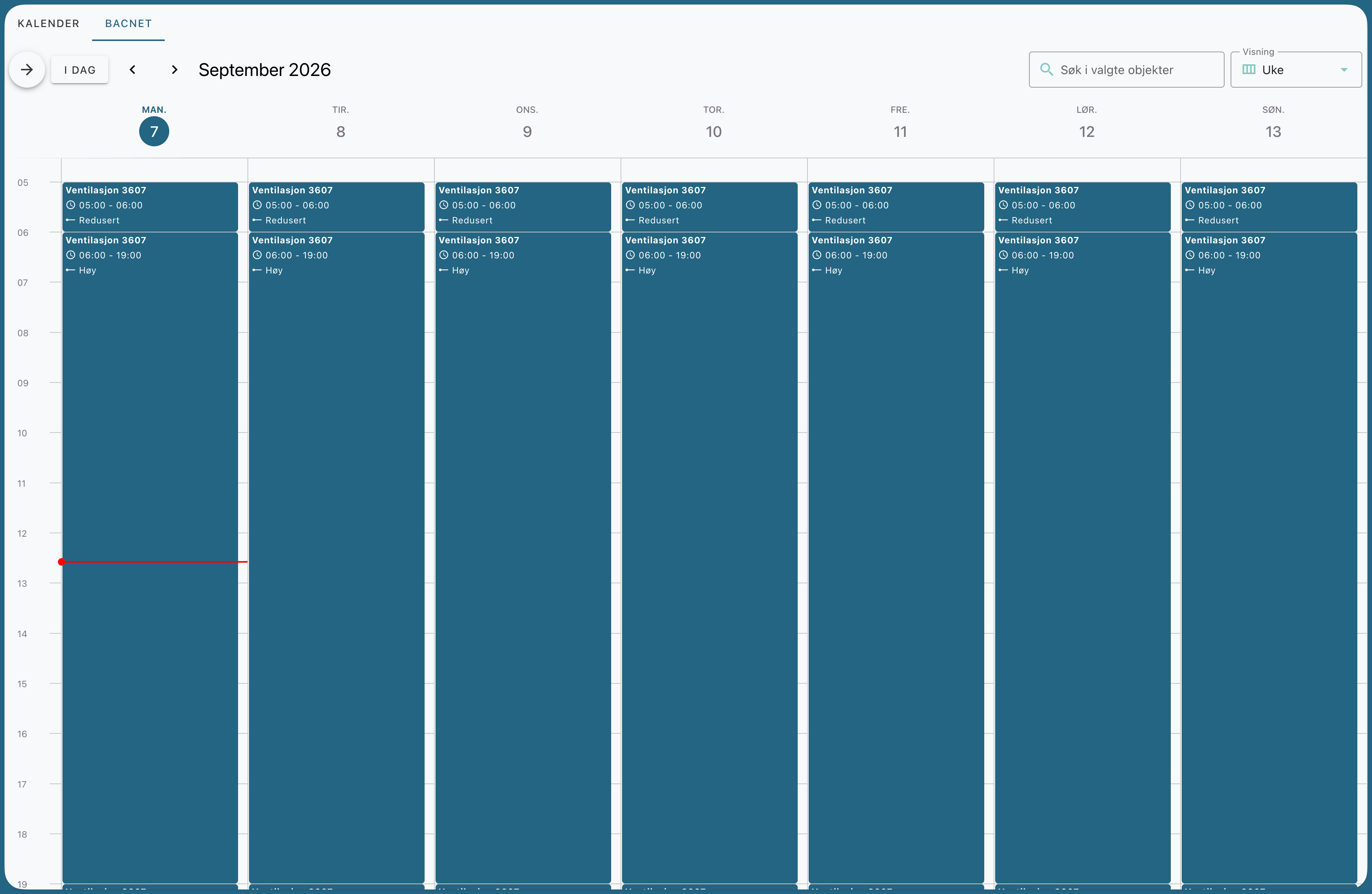
Tidsskjemaet vises i fanen BACnet i Kalender, se Bruk BACnet tidsskjema i kalenderen. Ukeprogram og unntak ligger i BACnet-enheten, så de vises ikke i Kalenderoppsett.
Velg hva tidsskjemaet styrer
Åpne tidsskjemaet i Kalenderoppsett og klikk Avansert. Knappen vises bare for installatører.
Styrte objekter: objektene tidsskjemaet skriver til. Velg Datapunkt i Evolo, eller Objekt som ikke er i Evolo og oppgi enhet, objekttype og instans. Ikke alle enheter kan skrive til objekter i en annen enhet. Avviser enheten det, får du feil når du lagrer.
Prioritet for skriving: 1 er høyest og 16 er lavest. En manuell overstyring med høyere prioritet går foran tidsskjemaet. Prioritet 6 er reservert for minimum på/av-tid.
Klikk Lagre og bekreft med Skriv til anlegget.
Neste steg
Var dette nyttig?
Trenger du fortsatt hjelp? Spør teamet