Opprett dashboard per bygg
Du kan sette opp widgets som viser status og sammendrag for bygget.
Skrevet av Evolo Support
Sist oppdatert 8 dager siden
Hva et dashboard kan vise
Du kan vise widgets for:
Inneklima
statistikk per visningAlarmer
sammendrag av aktive alarmerVentilasjon
status på anleggeneKalender
driftstider og styring av drift per objektSpjeldoversikt
luftbalanse og spjeldåpninger per anlegg
Oppsett av komponenter til Dashboard
For at Evolo skal kunne bruke dine komponenter i widgets, må du sette målingstype på dem. Det gjelder også widgetene Ventilasjon og Inneklima på Dashboard, som henter verdier fra alle byggene dine.
Informasjons-dialogen i visningsbyggeren viser alle datapunktene som er tatt i bruk.
I fanen Komponenter kan du knytte komponenter i visningen til widgets i dashboardet.
Slik gjør du det
Åpne fanen Komponenter
Klikk på fanen Komponenter i visningsbyggeren, du må ha Installatør-rolle
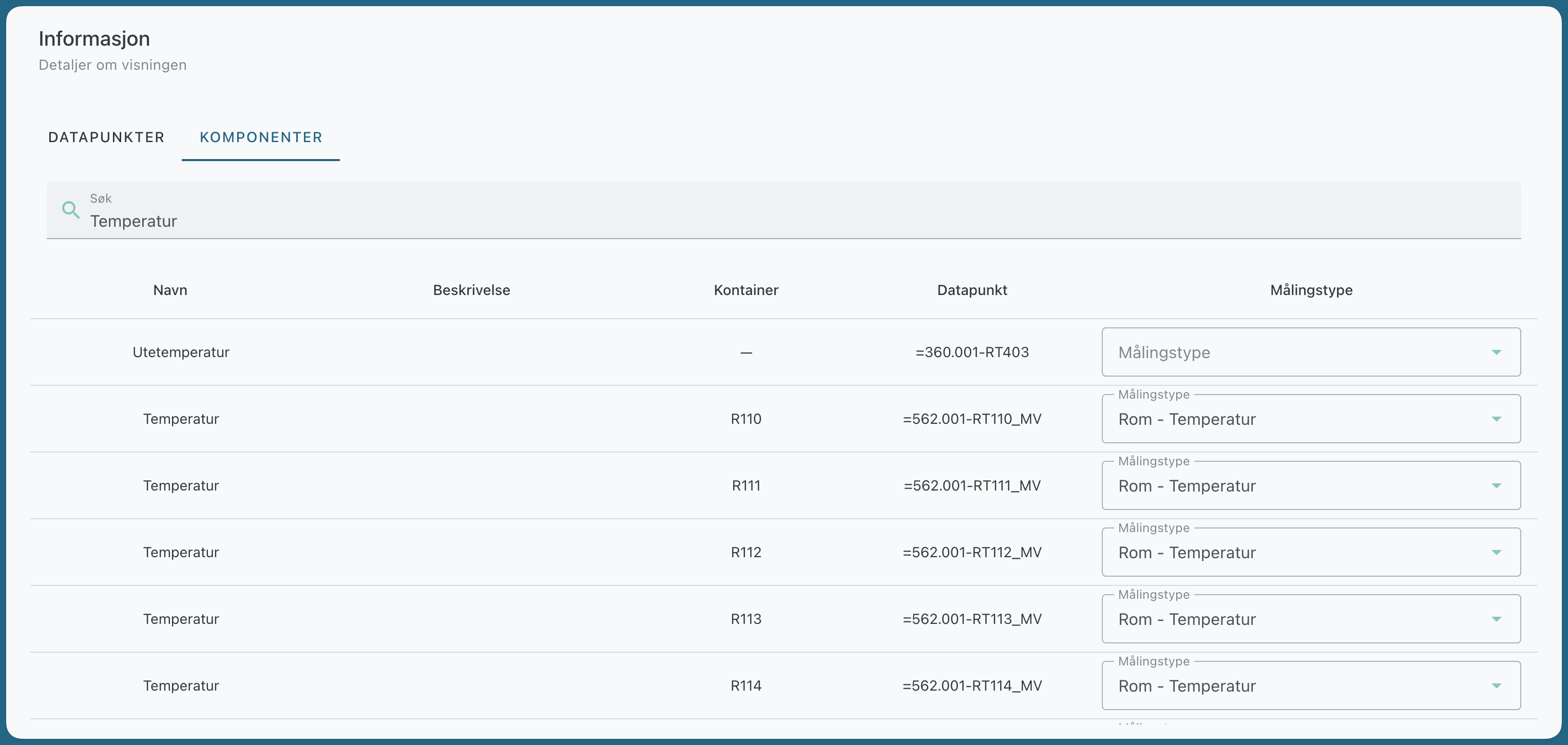
Velg målingstype
Velg Målingstype for hver komponent du ønsker å vise frem
Rom - Temperatur vil gi systemet instrukser om at verdien fra denne komponenten/datapunktet skal vises i Dashboardets Inneklima-widget.
Du kan også sette målingstype på flere komponenter samtidig, se Sett målingstype på komponenter.
Bygg dashboardet
Et dashboard per bygg er en visning med visningstypen Fast plassering. Den gir et fast og ryddig oppsett med kort og widgets, og er lik på tvers av bygg og anlegg.
Opprett visningen
Opprett en ny visning og velg Fast plassering som visningstype, eller åpne en du har fra før.
Legg til widgets og kort
Åpne visningsbyggeren og dra inn widgetene du vil bruke fra Widgets i menyen til venstre. Vil du vise egne verdier, legger du til et kort fra Kontainere og fyller det med komponenter.
Kontroller dataene
Gå til visningsmodus. Kontroller at widgetene viser data.
Bruk bygg-dashboard når du vil gi brukeren en rask oversikt over status i ett bygg, uten å åpne flere detaljerte visninger.
Inneklima-widget
Viser en oppsummering av inneklimaet i bygget, med gjennomsnittlig temperatur og CO₂-nivå. Widgeten har én fane per visning som komponentene ligger i. Fargene gir en rask indikasjon på om verdiene er innenfor anbefalt nivå.
Widgeten bruker komponentene du har gitt en målingstype for inneklima, og har ingen egne innstillinger utover navn.
Alarmer-widget
Viser et sammendrag av aktive alarmer i bygget, gruppert etter prioritet. Slik ser du raskt om noe krever oppfølging.
Slå på Vis siste alarmer i innstillingene hvis du også vil vise de nyeste alarmene.
Ventilasjon-widget
Viser status på ventilasjonsanleggene i bygget, blant annet regulert temperatur og avvik mot settpunkt. Widgeten henter bare fra visninger som ligger i en meny.
Under Datamodus velger du om widgeten skal vise sanntid, siste dag eller siste 7 dager.
Kalender-widget
Viser driftstidene til de kalenderobjektene du velger.
Under Kalenderobjekter i innstillingene velger du hvilke objekter widgeten skal vise.
Styring av drift fra Kalender-widget
Kalender-widgeten lar brukere styre drift direkte fra dashbordet – uten tilgang til resten av kalenderen. Brukere med tilgang til visningen kan starte eller utvide drift på objektene i widgeten, unntatt rollen Observatør. Deler du visningen med Skrivetilgang, kan også de med lenken gjøre det.
Start drift når et objekt står, eller Utvid drift når det kjører
Velg lengde: +1 time, +2 timer, til 22:00 eller ut dagen
Endringen blir en engangshendelse – den vanlige timeplanen røres ikke
Gi en leietaker tilgang til visningen, så kan de styre driften på sine objekter, men ser ingenting utenfor det du har valgt på kortet.
Spjeldoversikt-widget
Gir en samlet oversikt over luftbalansen. Den viser balansen mellom tilluft og avtrekk, hvor mye hvert spjeld er åpent, og et kort innsiktshint.
Du kan velge mellom to visningsmoduser:
Oversikt
viser kun spjeldene og luftbalansenOptimalisering
fremhever styrende spjeld, sorterer på åpning og gir et hint om viftetrykket
Slik setter du opp widgeten:
Legg til kortet
Legg til et Spjeldoversikt-kort i visningsbyggeren.
Legg til spjeld
Legg til ett eller flere tillufts- og avtrekksspjeld. Velg Type (Tilluft eller Avtrekk), og gi spjeldet et navn hvis du vil.
Velg datapunkter
Velg datapunkt for Luftmengde (m³/h).
Åpning (%), Pådrag (%), Vmin (m³/h), Vmax (m³/h) er valgfrie. Klikk Oppdater.
Farger og hint
Hold musepekeren over spørsmålstegnet nederst i kortet for å se hva fargene betyr. Et spjeld regulerer best mellom 50 og 90 % åpning. Rødt betyr at spjeldet står nesten igjen eller nesten helt åpent, og grått betyr at det er lukket.
Spjeld på minimum luftmengde, for eksempel om natten eller i tomme rom, kan stå på 10–20 % og vises da som røde. Det er normalt.
I Optimalisering-modus gir kortet et hint om viftetrykket, basert på det mest åpne spjeldet.
Neste steg
Var dette nyttig?
Trenger du fortsatt hjelp? Spør teamet