Grafer og logging av data
Her ser du hvordan grafer fungerer i Evolo, hvordan du endrer periode, eksporterer data og filtrerer bort støy i måleverdier.
Skrevet av Evolo Support
Sist oppdatert 6 måneder siden
Slik fungerer grafene
Grafer brukes for å vise historiske data fra bygget.
X-aksen viser tid
Y-aksen viser de loggede verdiene
En graf kan vise ett eller flere datasett samtidig
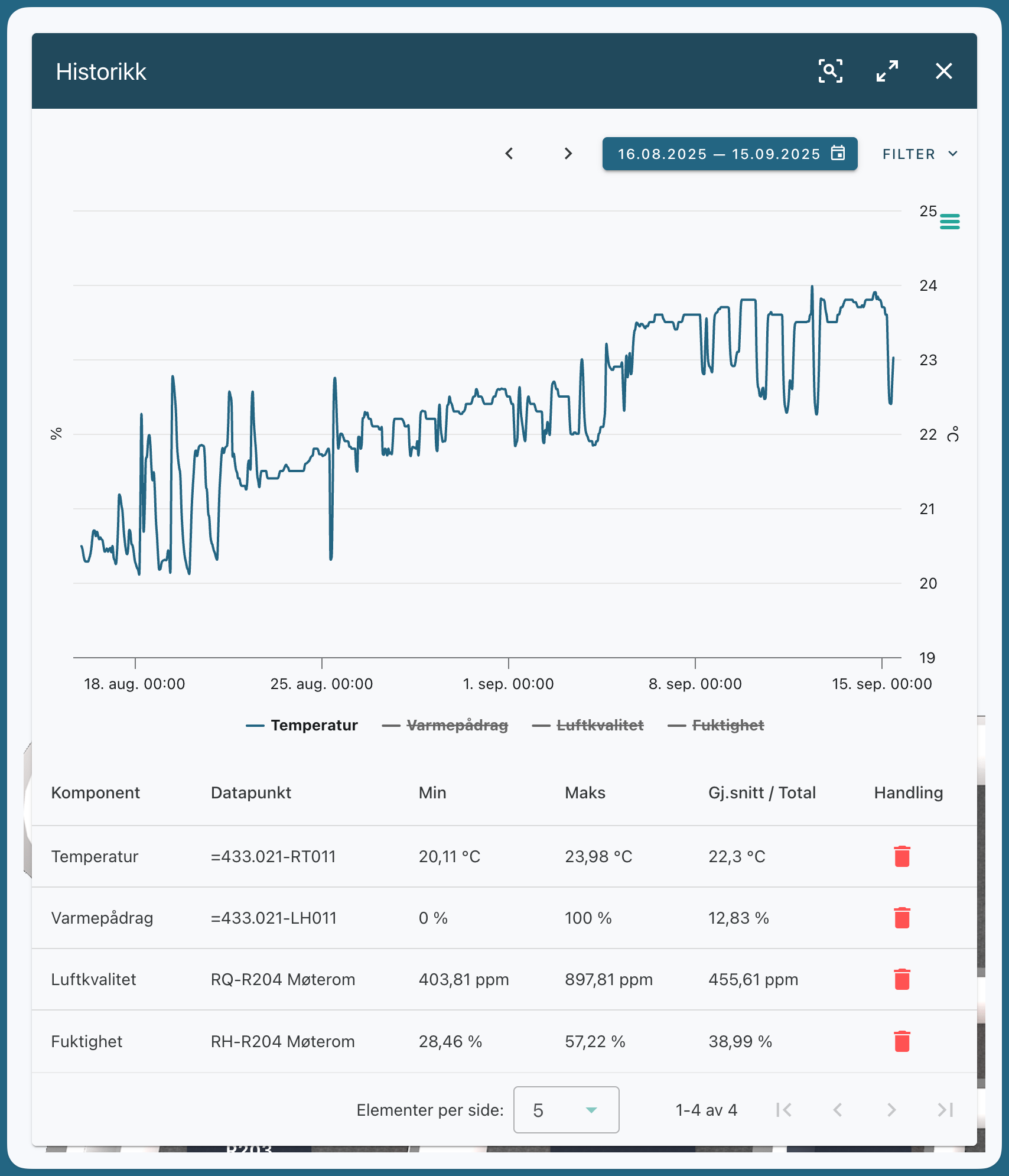
Flere datasett i samme graf
Evolo fordeler datasettene automatisk på Y-aksene:
Datasett med samme enhet, for eksempel prosent eller grader, vises mot samme Y-akse
Datasett med ulike enheter fordeles på hver sin side
Hvis grafen har mer enn to datasett, velger systemet hvilke enheter som skal knyttes til aksene ut fra hva det finnes flest av
En graf kan bare ha to Y-akser
Hvis du viser mange datasett med ulike enheter samtidig, kan noen av dem derfor bli vanskeligere å lese mot aksene.
Når datapunkter mangler
Hvis et datapunkt mangler, fyller systemet inn verdien automatisk.
Dette gjøres med lineær interpolasjon. Det betyr at systemet beregner en verdi basert på punktene før og etter, slik at grafen fortsatt blir sammenhengende.
Hvordan endrer jeg periode?
Slik bytter du periode i grafen:
Åpne grafen
Klikk på datovelgeren
Velg ønsket periode
Velg eventuelt oppløsning, for eksempel dag, uke eller måned

Last ned eller eksporter data
Slik eksporterer du grafen eller dataene:
Åpne grafen
Klikk på menyen i grafen
Velg om du vil laste ned grafen eller eksportere datasettet
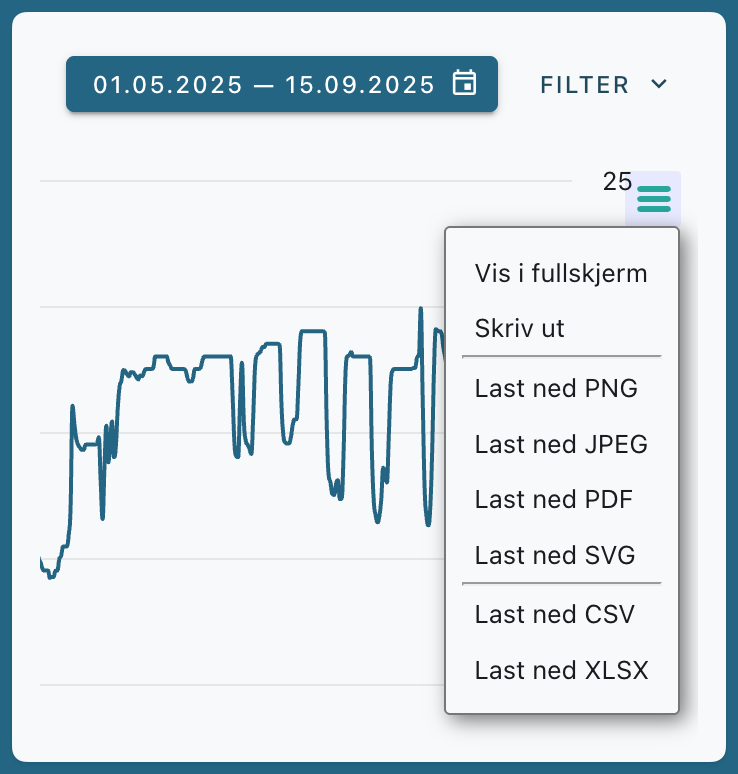
Du kan laste ned i disse formatene:
SVG
PNG
CSV
XLSX
Filtrer bort støy i data
Hvis datasettet inneholder støy, for eksempel negative verdier som ikke skal være der, kan du bruke filterfunksjonen.
Slik fungerer filteret
Velg hvor stor andel av dataene som antas å være feil
Angi en korreksjonsfaktor
Systemet fjerner ytterpunktene i datasettet, altså de høyeste og laveste verdiene innenfor valgt andel
Deretter brukes de gjenværende verdiene til å finne hva som regnes som gyldige nivåer
Verdier utenfor dette området markeres som ugyldige

Hva skjer med ugyldige verdier
Når filtreringen er utført:
ugyldige verdier erstattes med et rødt punkt
punktet settes til et gjennomsnitt av gyldige verdier
du kan holde musepekeren over punktet for å se hvilken verdi som ble filtrert bort
Ofte stilte spørsmål
Jeg får ikke opp grafer eller historikk?
Jeg får ikke opp grafer eller historikk?
Kontroller at dato, klokkeslett og tidssone er riktig satt opp på din Gateway.
Grafen ser rar ut eller inneholder hopp?
Grafen ser rar ut eller inneholder hopp?
Det mangler datapunkter, eller datasettet inneholder støy. Se på nåværende logget verdi og vurder å slette historikk.
Trenger du fortsatt hjelp? Spør teamet