Dashboardet gir deg en samlet oversikt over alle dine bygg og tekniske anlegg.
Her kan du enkelt navigere mellom organisasjoner, velge hvilke widgets du ønsker å vise, og få rask tilgang til nøkkelinformasjon om drift, alarmer og inneklima.
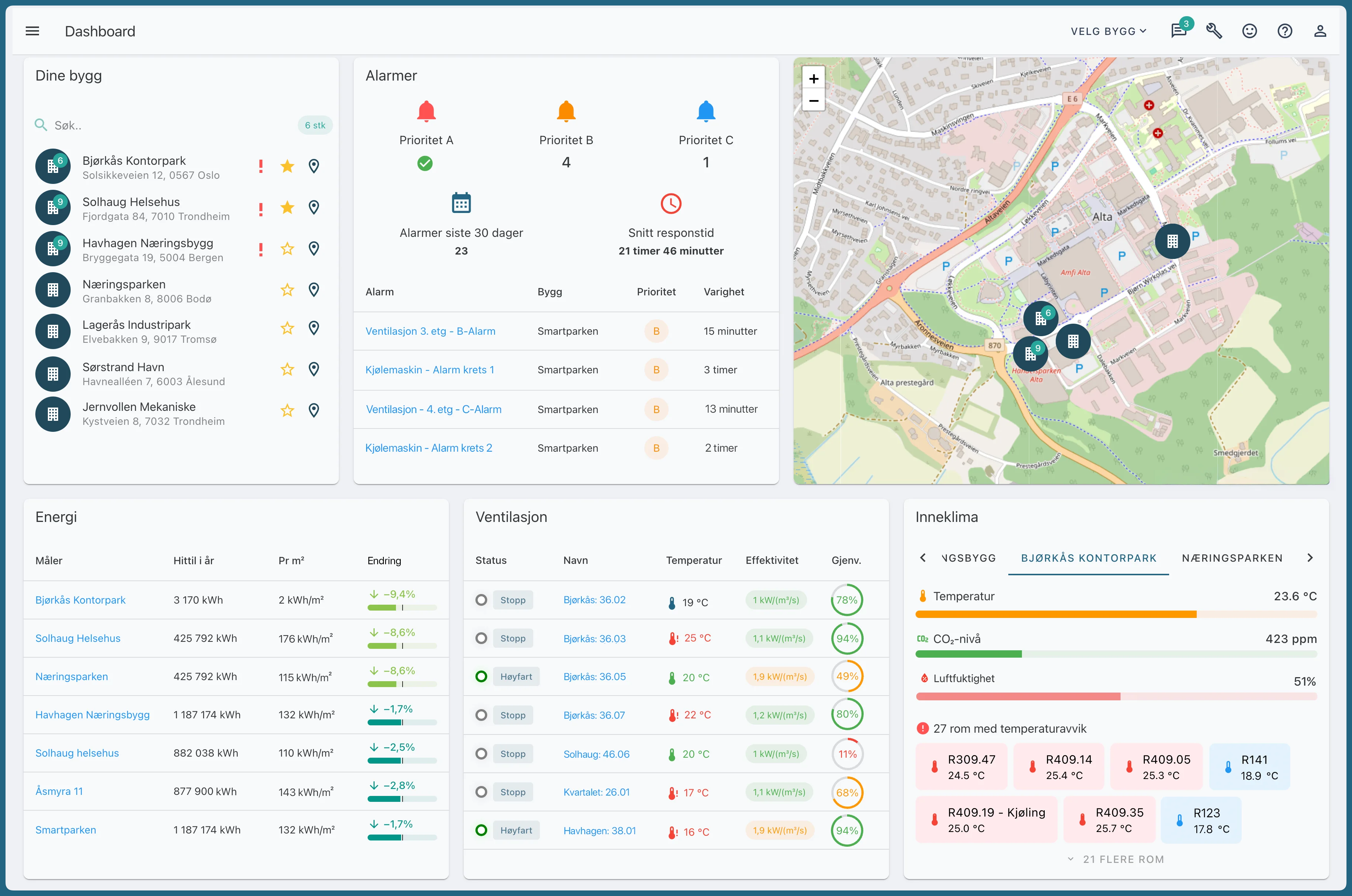
Widgets
Dashboardet kan tilpasses ved å velge hvilke widgets du ønsker å vise. Klikk på widget-ikonet øverst til høyre for å legge til ønsket widgets.
Tilgjengelige widgets er:
Dine bygg
Viser en søkbar liste over bygg i organisasjonen:
-
Hvert bygg kan markeres som favoritt for raskere tilgang.
-
Bygg med aktive alarmer vises med varselikon.
Kart
-
Viser et kart over alle bygg og deres plassering.
-
Bygg er markert med ikoner, og du kan zoome eller klikke på bygget for mer informasjon.
Ventilasjon
Viser status og nøkkeltall for ventilasjonsanlegg:
- Modus (f.eks. stopp, normal, høyfart)
- Navn på anlegg
- Temperatur i forhold til settpunkt
- Effektivitet (SFP) – spesifikk vifteeffekt
- Gjenvinningsgrad
Alarmer
Gir oversikt over alarmsituasjonen i dine bygg:
- Antall aktive alarmer fordelt på Prioritet A, B og C
- Totalt antall alarmer de siste 30 dagene
- Snitt responstid før alarmene er kvittert
- Tabellvisning med de siste alarmene, inkludert byggets navn, prioritet og varighet
Inneklima
Viser nøkkelindikatorer for inneklima i byggene:
- Snitt-temperatur
- CO₂-nivå (luftkvalitet)
- Antall rom med bevegelse (aktive rom)
- Antall rom med temperaturavvik fra settpunkt
- Viser også detaljert oversikt over hvilke rom som har avvik.
Tips til bruk
Bruk søkefunksjonen i Dine bygg for å finne spesifikke bygg raskt.
Hold oversikt over driftsstatus ved å følge med på Ventilasjon og Inneklima.
Bruk Alarm-widgeten aktivt for å fange opp hendelser.
Dra og slipp for å flytte widgets, og juster størrelse etter behov.
Installatør: Oppsett av komponenter til Dashboard
Informasjons-dialogen viser alle datapunktene som er tatt i bruk.
Her kan du også knytte de ulike komponentene i visningen til Widgets i Dashboard:
1. Klikk på fanen Komponenter i visningsbyggeren, du må ha Installatør-rolle
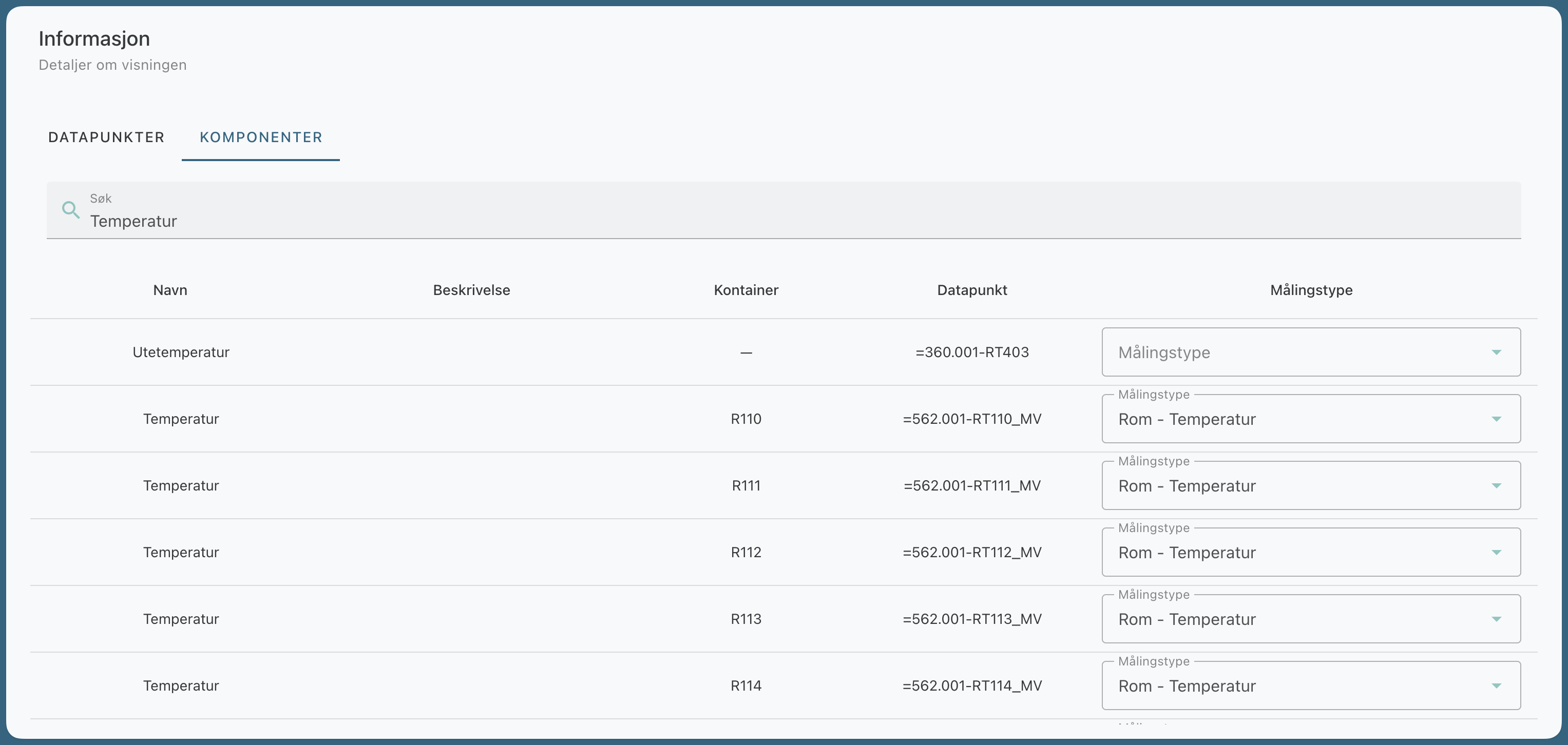
2. Velg Målingstype for hver komponent du ønsker å vise frem.
Rom - Temperatur vil gi systemet instrukser om at verdien fra denne komponenten/datapunktet skal vises i Dashboardets Inneklima-widget.
